
自訂內容列
自訂內容列顯示一整列推廣模塊,無縫整合到 Fire TV UI 中。使用「自訂內容列」,廣告商可以展示量身打造的內容與深層連結,把觀眾導向特定內容、商品、品牌,或前往下載應用程式。廣告商可以使用這個廣告位達成多種目的,例如介紹角色、強調商品目錄、展示商品集、講述品牌故事、傳遞具吸引力的通用訊息,或透過連動橫幅設計來抓住觀眾目光。觀眾點擊自訂內容列時,他們可以進一步探索推廣的內容、商品、品牌與頻道商品,強化故事傳遞,並提升互動與轉化。
體驗概述
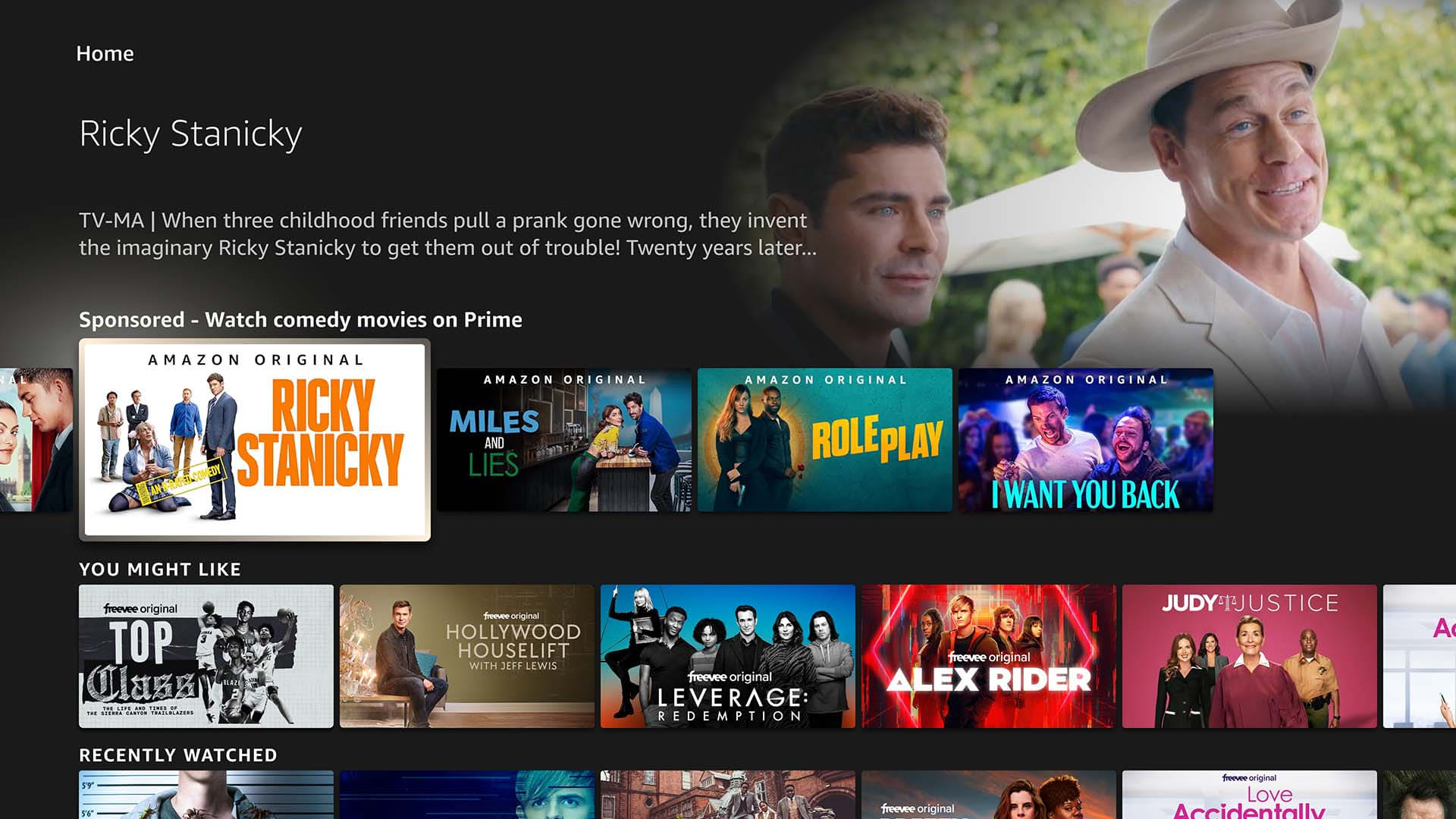
在 Fire TV 上,觀眾可以用遙控器往下捲動自訂內容列。瀏覽至首頁分頁後,他們會在非首屏處看到一個標題為「推廣 – [自訂列標題]」的推廣列。當觀眾選取模塊時,有觀看權限的觀眾將會立即開始觀看內容。系統會將沒有觀看權限的觀眾導向應用程式下載頁面,完成安裝應用程式或完成訂閱流程後,觀眾便能直接開始觀看內容。
自訂內容列情境
自訂內容列 (CCR) 支援下列體驗情境:
1.腳本內容列
此自訂內容列為觀眾提供來自單一內容標題或品牌的全系列圖片。每個模塊都提供可自訂的意圖 URL,用於存取: 1) 品牌影片登陸頁面,2) 自訂品牌登陸頁面,3) ASIN 商品詳情頁,讓觀眾能深入探索商品。這種格式特別適合用於大型新作發佈,或品牌/系列的介紹,有助於提升互動。
- 利用迷你詳情在每個模塊上顯示對應的圖片。
- 此自訂內容列至少需要 5 張模塊圖片,最多可以放 20 張。
娛樂範例:


非娛樂範例:


2.連動橫幅風格內容列
此自訂內容列採用橫幅式版面配置,單一圖片橫跨 5 個標準智能推薦組件區塊。透過在相鄰的模塊上巧妙地重疊圖片的設計,形成吸睛的視覺流動感,促使觀眾更願意深入互動並順暢瀏覽內容。當觀眾將游標移到這些模塊上時,會看到一致的迷你詳情,且點擊後會導向相同的目的地。
- 橫幅自訂內容列僅允許 5 個模塊。
- 橫幅式內容列的所有五個模塊中,內容標題上都會有相同的迷你詳情。
娛樂範例:


非娛樂範例:


3.目錄焦點(多標題)內容列
此自訂內容列讓觀眾可以從同一位廣告商探索多元內容(包括 VOD、直播電視、商品與品牌),或瀏覽同一內容標題的不同季數。當游標移到各個模塊上時,觀眾可以查看有關每個內容標題、商品或季數的詳細資訊,以及內容的深層連結。廣告商可以利用此內容列來推廣其服務,透過展示多個 VOD 標題/線性、不同商品,或同一標題和品牌的不同季數。
- 此自訂內容列至少需要 5 張模塊圖片,最多可以放 20 張。
- 使用迷你詳情分享與該模塊對應的詳細資訊。


創意素材指南
素材規格
| 圖片元件 | 原始素材要求 | 最終素材要求 |
| 模塊圖片 | 尺寸: 1280 x 720 像素或更大 格式: PSD(高品質和分層)、 *禁漸進式 JPEG | 尺寸: 1280 x 720 檔案大小上限: 450KB 格式: JPG |
| 背景圖片(迷你商品詳情頁) | 尺寸: 1280 x 720 像素或更大 格式: PSD(高品質和分層) *禁漸進式 JPEG | 尺寸: 1280 x 720 檔案大小上限: 450KB 格式: JPG |
| 文字元件 | 素材要求 |
| 列標題 | • 最多 100 個字元。必須在標題開頭加上「推廣 –」,且此文字將計入字元限制。 • 在未選取的狀態下,所有 100 個字元都將顯示在 UI 上。 • 內容列標題區分大小寫,應按照預期呈現方式輸入,無論是大寫或小寫。 • 標題不得包含任何百分比形式的促銷文字,例如折扣或省下百分比。 |
| 迷你詳情標題 | 美國、加拿大、英國:最多 38 個字元 日本: 字元長度超過 20 個字元後很可能會被截斷 |
| 迷你詳情說明 | 美國、加拿大、英國:最多 130 個字元 日本:最多 75 個字元 |
創意素材核對清單
1.確定正確的創意素材指南
根據內容列的類型使用適當的創意素材範本:
| 腳本內容列 | 連動橫幅風格內容列 | 目錄焦點(多標題)自訂內容列 | |
| 獨立模塊圖片指南 | ✔ | ✔ | |
| 連動橫幅風格創意素材指南 | ✔ | ||
| 迷你詳情元件 | ✔ | ✔ | ✔ |
* 有關詳細素材要求,請參閱上面的素材規格部分。
2.使用正確的 PSD 範本
確保您使用我們提供的指定 PSD 範本作業。廣告商必須向 DCS 團隊提供可完全編輯和分層的 PSD 檔案。這使我們可以根據「自訂內容列」的規格進行設計與更新創意素材。
廣告內容限制
為了確保所有年齡層的觀眾在 Fire TV 上都能獲得最佳體驗,我們與客戶合作推出適合所有受眾的廣告。所有 Fire TV 廣告內容都必須符合亞馬遜的創意素材接受指南以及 Fire TV 指南和接受政策。亞馬遜要求廣告商在提交內容之前,必須依據這些指南審核其內容。
獨立模塊圖片指南
針對 CX 使用案例(例如腳本風格、多標題風格和混合廣告內容風格)中的模塊創意素材,請遵循「獨立模塊圖片指南」。
指南 1: 安全區域
綠色覆蓋區域是安全區域。重要元素(例如關鍵角色頭部、主打商品、標題)必須置於安全區域內,避免在聚焦狀態時被裁切或覆蓋。

✔ 已核准

為什麼? 圖片和標題的焦點位於安全區域內。
✘ 未核准。

為什麼? 臉部或關鍵角色與文字重疊。標題超出了安全區域。
指南 2: 模塊圖片
- 對於 VOD(娛樂)廣告: 使用具有明顯元素或焦點的圖片,能有效推廣內容。
- 內容標題: 展示列的第一個模塊需包含內容標題,而整列僅能顯示與該標題相關的圖片。
- 嵌入標誌或文字: 避免僅在模塊空間中使用供應商標誌,因為它們很容易被誤認為應用程式模塊,從而導致混亂。
- 對於非 VOD(非娛樂)廣告: 使用圖片傳達有關推廣的品牌、商品、服務或促銷活動的故事給觀眾。確保圖片的主體與所使用的廣告文案相符。
- 品牌 Logo: 展示列的第一個模塊應包含品牌名稱,並搭配與品牌相關的圖片。避免僅在模塊空間中使用品牌 Logo,因為它們很容易被誤認為應用程式模塊。
- 實體商品: 圖片應顯示推廣的商品、使用商品的觀眾,或以品牌為中心。
- 服務商品: 圖片應顯示正使用所推廣服務或設施的顧客,或著重在品牌本身。
- 以品牌為重點: 以品牌為重點的圖片應包含品牌角色(例如品牌吉祥物、大使或品牌廣告中的角色)、展示品牌活動(例如戶外商品公司的越野日活動),或包括品牌插圖。以品牌為中心的圖片必須傳達清晰的品牌故事或品牌的產品或服務。不允許不提供廣告上下文的圖片(例如通用圖案和圖形)。
- 對於混合娛樂廣告:商品模塊僅允許放在第 5 個模塊位置。商品必須與娛樂內容標題相關聯。
✔ 已核准


為什麼? 內容標題如果放在內容列的第一個模塊,觀眾就能一眼看出這一列要推廣的是什麼內容。
✘ 未核准


為什麼? 若第一個模塊沒有內容標題,觀眾就不容易判斷正在推廣哪一項內容,只能依靠內容列的標題來理解。
✔ 已核准

為什麼? 在模塊中加入圖片、文字文案或行動呼籲,並搭配供應商的標誌,可以讓觀眾清楚辨識這是內容列的模塊,而不是應用程式的模塊。
✘ 未核准


為什麼? 在模塊中只放品牌標誌會讓觀眾誤以為那是應用程式模塊,造成混淆。
指南 3: 廣告文案
廣告文案應清晰、直接、準確,且能讓一般觀眾易於理解。避免結束標點符號。
- 純文字模塊: 針對獨立廣告位,除了品牌標誌模塊外,只允許使用一個純文字模塊。這有助於維持「自訂內容列」以視覺為主的設計風格,讓廣告在視覺上更有吸引力。
- 純文字模塊中的所有文字應至少為 24 點(電視標準字體大小),最大為 96 點(Arial 常規大小或同等大小)。
- 模塊中允許的字元上限為 36 個字元(包括空格)。
- 一個模塊內最多允許 3 行文字。
- 將一個內容列內的純文字/標誌模塊數量限制為最多 2 個。建議非 VOD(非娛樂)內容僅使用一個純文字模塊,以確保焦點仍集中在列內的視覺內容上。
- 行動呼籲: 為了確保觀眾能夠輕鬆理解促銷活動,行動呼籲文字可以出現在以下位置: 1) 放在純文字模塊中,以簡短詞組呈現,2) 與供應商標誌/品牌 Logo 一同呈現,3) 與純商品模塊一同呈現,以及 4) 作為迷你詳情的細節文字之一,整合進句子中。如果有需要,可以只在其中一個位置省略。
- 不要包含其他字符(例如箭頭或底線),也不可以作為按鈕裝飾。
- 如果其他文字中已包含行動呼籲,請勿新增額外的行動呼籲(例如:使用「可在亞馬遜影片上租借」,而不是「可在亞馬遜影片上租借。立即觀看。」)
- 對於 VOD(娛樂)廣告,盡可能使用建議的 CTA。
- 促銷訊息: 在觀眾通訊中納入促銷訊息(例如「省 $5」、「每月 $0.99」、「折扣 10%」)時,請確保以下事項:
- 廣告位: 促銷訊息只能包含在自訂內容列的第 5 個模塊插槽中。
- 促銷來源: 清楚標示促銷由誰提供。
- 促銷詳細資訊: 清楚說明促銷適用於什麼。
- 條款和條件: 清楚註明該促銷有適用條件或規則,並提供觀眾可進一步瞭解的資訊(例如:「適用條款。點擊此處進一步瞭解」)。
✔ 已核准


為什麼? 促銷內容列中只有一個純文字模塊,可以維持整體設計的平衡感。
✘ 未核准


為什麼? 當列內有兩個以上的純文字模塊時,設計就會失去一致性且文字量過重。
✔ 已核准

為什麼? 促銷訊息放置在自訂內容列的第 5 個模塊插槽,清楚標示來源與內容,並註明相關條款和條件。
✘ 未核准

為什麼? 促銷訊息沒有放置在自訂內容列的第 5 個模塊插槽,且促銷內容不清楚,沒有標示條款和條件。
指南 4: 避免模塊邊框
不允許使用邊框設計,因為這會破壞整體 Fire TV UI 的視覺一致性,尤其在模塊聚焦狀態時,可能造成觀眾視覺負擔過重。為了獲得無縫的使用者體驗,必須保持原生外觀。
✔ 已核准


✘ 未核准


指南 5: 無障礙性
- 應該可以在所有設備上存取圖片。避免不符合字體大小與最低對比度要求的標誌或標題。
- 圖片和文字的最低對比度必須為 4.5:1。較大的文字(24 像素/18 點字體或以上)的對比度可以是 3:1。建議客廳 Fire TV 體驗的最小字型大小為 24 像素。
✔ 已核准

為什麼? 標誌清晰,易於閱讀,並通過對比度。
✘ 未核准

為什麼? 標誌不清楚且難以閱讀。字體顏色和背景不符合對比度
指南 6: 高清晰度
圖片需能因應各種設備大小縮放,避免使用模糊或不清晰的視覺元素。
✔ 已核准

為什麼? 圖片高清且清楚。
✘ 未核准

為什麼? 圖片模糊且不清楚。
指南 7: 避免在獨立模塊中留有大片空白空間
透過突出顯示關鍵元素來最大化安全區域。確保構圖保持平衡。
✔ 已核准

為什麼? 標題和圖片位於安全區域內並填滿模塊。
✘ 未核准

為什麼? 由於長寬比不同或模塊內容被裁切,導致圖片與模塊之間留有大量空白;圖片應填滿整個模塊。
✔ 已核准

為什麼? 關鍵角色與背景的構圖平衡,使觀眾能輕鬆看出模塊內容。
✘ 未核准

為什麼? 背景圖片壓過模塊,導致難以看清關鍵角色的臉部。此模塊整體構圖讓人難以辨識正在展示的內容。
連動橫幅風格創意素材指南
針對連動橫幅風格 CCR 設計時,請遵循「連動橫幅風格創意素材指南」,以確保視覺一致性與互動效果。如果選取不同的 CX 使用案例,則必須改遵循「獨立模塊創意素材指南」。
指南 1: 安全區域
將圖片的重要元素(例如關鍵角色臉部、標題、廣告文案與/或商品)保持在綠色安全區域內。重要元素不應落在安全區域之外,以避免在不同的 UI 狀態下被遮擋或裁切。

✔ 已核准

為什麼? 關鍵角色的臉孔、內容標題、供應商標誌以及行動呼籲文案都位於安全區域內。
✘ 未核准

為什麼? 內容標題超出安全區域。
指南 2: 構圖和清晰度
- 確保促銷活動光看橫幅本身內容就能輕易理解,只需快速一瞥即可。
- 使用引人注目的圖片吸引觀眾。
- 元素的位置在構圖中不應顯得零散,請建立焦點。
- 將文字數量降到最低(排版限制)
- 橫幅文案字數上限為 20 個字。字數限制適用於 5 個模組橫幅內的廣告文案、行動呼籲和免責聲明文字(如果包含在創意素材中)。這不適用於標誌內的文字。
- 純文字模塊中的所有文字應至少為 24 點(電視標準字體大小),最大為 96 點(Arial 常規大小或同等大小)。建議的字體大小為 28 點。
- 法律字型大小 14 點。
- 一個模塊內最多允許 3 行文字。
- 橫幅必須呈現為一個連貫整體。
- 必須使用相連的圖片,並以橫列整體作為主圖片呈現。
- 將廣告前景元素與背景內容融合,打造出電影般的風格:
- 主要對象必須清晰可見。主要物件,包括角色的臉部或關鍵主體,必須在模塊內可見,並使用陰影、模糊、遮罩和其他圖片混合到構圖中。
- 模塊、廣告文案和頻道標誌應該是可讀的,並且在模塊內。如果需要分成兩個連接模塊,則應按單詞分割。單個字詞不能分落在兩個單獨的模塊。
- 過度裁剪的圖片在大型螢幕上的尺寸可能會不合比例。避免以極端尺寸呈現人類特徵,例如眼睛。
- 確保背景圖片的焦點(例如關鍵主體或角色頭部)位於綠色安全區域內。
✔ 已核准


為什麼? 關鍵主要物件(例如關鍵主體或角色頭部)位於模塊內,並在安全區域內。
✘ 未核准


為什麼? 主要物件(例如關鍵主體或角色頭部)分為兩個模塊,使其難以看到。
✔ 已核准


為什麼? 內容標題(品牌 Logo)、主要物件(例如關鍵主體或角色頭部)、廣告文案與供應商標誌應無縫整合在一起,不因模塊分隔而顯得破碎或分離。所有元素都容易看見。
✘ 未核准


為什麼? 廣告文案中的字詞分為兩個模塊,使觀眾難以閱讀廣告文案。
✔ 已核准

為什麼? 此創意素材包括排列在一個全面橫幅中的相互連結圖片。
✘ 未核准

為什麼? 第三個和第四個模塊中的圖片與其他圖片明顯不一致,導致橫幅視覺上出現斷裂感。

為什麼? 第一個和第五個模塊的設計不一致,讓整體橫幅看起來不連貫。
指南 3: 避免在連動橫幅風格中留有大片空白空間
盡量使用背景圖片的關鍵主體填滿安全區域。避免在連續模塊中出現完全空白(無關鍵主題)的模塊。當觀眾瀏覽內容列時,空白模塊可能會造成混亂,並且與迷你商品詳情頁上提供的資訊不一致。創意素材應維持視覺一致性,並減少不必要的空間,以提升觀眾體驗。
✔ 已核准

為什麼? 所有元素都位於安全區域內,填滿整個內容列的每個模塊,並注意整體視覺平衡。
✘ 未核准


為什麼? 此創意素材的圖像內容與設計元素未充分運用所有五個模塊的空間。橫幅式的設計應避免將模塊留空或使用僅有背景的視覺元素,否則會破壞全橫幅的連續性。
迷你詳情元件
選取廣告後,與內容相關的其他資訊將顯示在占據畫面頂部三分之一的「迷你詳情」區域。
| 素材 | 要求 |
| 背景圖片(迷你商品詳情頁) | 尺寸: 1280 x 720 檔案大小上限: 450KB 格式: JPG |
| 迷你詳情標題 | 美國、加拿大、英國、日本:最多 38 個字元 日本: 字元長度超過 20 個字元後很可能會被截斷 |
| 迷你詳情說明 | 美國、加拿大、英國:最多 130 個字元 日本:最多 75 個字元 |
背景圖片
背景圖片與自訂內容列中的視覺效果相輔相成。
指南 1: 安全區域

綠色覆蓋區域是安全區域。重要元素(例如關鍵角色的頭部或標題)應該位於安全區域內,以免被覆蓋。藍色疊加區域是法律/免責聲明的安全區域。
✔ 已核准


為什麼? 焦點(關鍵角色的臉)位於右側並在安全區域內。
✘ 未核准


為什麼? 圖片的焦點(關鍵角色的臉)位於安全區域之外,且與標題文字重疊。
指南 2: 圖片上沒有文字
- 背景圖片上沒有文字或應用程式標誌。
- 讓圖片保持簡單,並盡可能加入人類主體。
- 避免加入過多主體或細節。
- 為了避免裁剪頭部和臉部,請遵循範本中的指南,其中會指出會裁剪哪些內容並加上遮罩。
✔ 已核准

為什麼? 由於圖片上沒有文字,因此標題文字清楚明瞭。
✘ 未核准

為什麼? 標題文字可能會與圖片上的文字重疊,導致無法清晰呈現。
指南 3: 高清晰度
圖片應該可以在所有設備尺寸上擴展。避免使用模糊或不清晰的圖片。
✔ 已核准

為什麼? 圖片高清且清楚。
✘ 未核准

為什麼? 圖片解析度低且模糊不清。
指南 4: 法律/免責聲明文字
- 在對觀眾有利的情況下,我們最多可接受兩行法律文字。
- 聲明和證據:遵循索賠和證據的指南。
- 建議不要使用任何不必要的文字,包括法律「細則」、版權聲明、法律符號或條款和條件。強烈建議您在登陸頁面上提供完整的條款和條件或免責聲明副本。如果已提供,文字應為白色或黑色、不透明度低於 60%、設定為 14 pt Arial 標準(或同等字型),並且以不引人注目的方法放置在迷你詳情背景圖片右下角的藍色安全區域內。
指南 5: 自動播放影片:(選擇性)
影片要求
影片持續時間: 10.0 至 60.0 秒
影片編解碼器:h264、mpeg4、mpeg2video、h265、hevc
影片位元率: 最低 = 2000 kbps
影片解析度: 最小高度 = 1080 像素,最小寬度 1920 像素
影片長寬比: 16:9
影片串流計數: 1
影片色度次取樣: FALSE
音訊編解碼器:aac、pcm、mp3
音訊位元率: 最低 = 128 kbps
音訊串流計數: 1
音訊聲道範圍: 最小 = 2 檔案大小: 最大 = 500 MB
檔案容器格式: AVI、DV、MOV、MP4、MPEG、M4V
*影片必須符合所有要求。不會對原始素材進行任何編輯。
當顧客將滑鼠懸停在模塊上方時,文字和圖片詳細內容就會顯示在畫面上半部。經過一秒後,影片可取代迷你詳情靜態背景圖片並開始播放,音訊將開啟。影片播放結束後,迷你詳情靜態背景圖片會再次顯示。
影片內容應簡短(10 至 60 秒)且富有吸引力,並能激發顧客點擊其他內容。將影片視為推廣的商品的快速概覽。使用引人注目的圖片和動作來呈現內容概覽。
- 最好不要在影片中顯示黑邊 (上方和下方的黑條)。不過,如果正在推廣的內容在全長影片中使用黑邊,那麼預告片也可以出現黑邊。
- 浮水印或標誌: 最好不要在影片中重疊浮水印或標誌,因為這樣做可能會模糊主要影片內容的焦點。但是,如果符合以下指南,則允許疊加:
- 標誌放置在安全區域內。
- 標誌不會遮蓋主要內容 (例如演員的臉部) 或影片中的其他文字。
- 免責聲明、法律文字、字幕、版權聲明或其他小型文字連續疊加在畫面上時,會降低主要影片內容的效果。某些影片片段中可以穿插少量文字,作為焦點畫面內容,例如:預告片中短暫顯示導演或工作室的名稱。
- 影片中的標誌和文字必須清晰易讀且不可經過裁切。以完整 1920x1080 影片尺寸觀看時,文字(包括法律/免責聲明文字)最小字型大小必須為 64 像素。當影片縮小至使用者介面中的迷你詳情部分時,這可以確保易讀性。
- 避免在 CCR 的所有模塊中重複相同影片。對於橫幅式 CCR,僅在第一個模塊的迷你詳情中加入影片,其餘模塊使用靜態影像。
建議的影片自訂內容列 (CCR) 體驗:
- 腳本 CCR: 建議廣告商在每個模塊的迷你詳情中附上獨特影片,透過在各模塊呈現不同觀點來豐富故事敘述,同時保持與整體廣告活動敘事的一致性。
娛樂範例:

第一個模塊為焦點,迷你詳情顯示內容的預告影片

其餘所有模塊在迷你詳情部分顯示內容的獨特影片。

其餘所有模塊在迷你詳情部分顯示內容的獨特影片。
非娛樂範例:

第一個模塊為焦點,迷你詳情顯示品牌/商品的預告影片

其餘所有模塊在迷你詳情部分顯示商品的獨特影片。

其餘所有模塊在迷你詳情部分顯示商品的獨特影片。
- 連結橫幅 CCR: 廣告商可在第一個模塊的迷你詳情中加入影片以創造強烈的初始效果,其餘模塊使用靜態圖片。影片僅應包含在第一個模塊的迷你詳情中,並避免在所有模塊中重複相同影片。
娛樂範例:

第一個模塊為焦點,迷你詳情顯示內容的預告影片

其餘所有模塊在迷你詳情部分顯示相同的靜態圖片。

其餘所有模塊在迷你詳情部分顯示相同的靜態圖片。
非娛樂範例:

第一個模塊為焦點,迷你詳情顯示品牌/商品的影片

其餘所有模塊在迷你詳情部分顯示相同的靜態圖片

其餘所有模塊在迷你詳情部分顯示相同的靜態圖片
- 目錄焦點(多標題)CCR: 建議廣告商在內容列中的每個內容標題加入預告影片,以提升被發現的機會並促進觀眾互動。

當每個模塊為焦點時,迷你詳情會顯示對應的預告影片。
當每個模塊為焦點時,迷你詳情會顯示對應的預告影片。

當每個模塊為焦點時,迷你詳情會顯示對應的預告影片。
指南 6: QR 碼(選用)
對於非 M&E CCR,可以加入 QR 碼來提升參與度並提供互動式行動呼籲,將顧客連接到他們的第二螢幕設備,在那裡他們可以進一步瞭解或購買商品或品牌。
QR 碼位置概述

| QR 碼要求 | |
| QR 碼尺寸 | 建議尺寸為 200 x 200 像素 |
| QR 碼 CTA | 使用文字字串「掃描以在亞馬遜上購物」或「掃描以進一步瞭解」 |
安全區域

綠色區域是迷你詳情背景圖片的安全區域。重要元素(例如關鍵角色的頭部)應位於安全區域內,使其不被暗色重疊圖片和 QR 碼元件覆蓋。
紫色區域代表 QR 碼元件的安全區域。請確保將 QR 碼元件僅放在區域內,以避免遮住重要元素或將其置於邊緣太近。
QR 碼元件放置位
- 自訂內容列: 將 QR 碼元件嵌入到迷你詳情背景圖片的右下角,確保距離右邊有 48 像素的邊距,距離底邊有 145 像素的邊距,避免被內嵌展示橫幅廣告遮蔽。


迷你詳情文字要求
- 全大寫文案可以用於迷你詳情標題,但永遠不可用於編寫整個迷你詳情描述。
- 除非驚嘆號嵌入標誌中或是內容正確的名稱的一部分,否則不得使用驚嘆號。
內容評級標籤(僅限 VOD(娛樂)內容)
娛樂內容需要內容分級。廣告商必須選擇與目標受眾一致的評級。體育內容和新聞頻道不受此要求的限制。

地區
- CA
- US
- UK
- JP