Gids
Privacyverklaring
Voer geen gevoelige of persoonlijke gegevens in het zoekveld in (bijv. naam, adres, financiële informatie).
Hoe je je producten kunt verbeteren voor advertenties
Tips voor het vernieuwen van je productgegevenspagina die de kans op het genereren van een klik of een verkoop tijdens het adverteren met Sponsored Products helpen vergroten.
Inhoudsopgave
- 1 Je productgegevenspagina verbeteren
- 1. Verzin een pakkende producttitel
- 2. Gebruik afbeeldingen van hoge kwaliteit
- 3. Voeg een opsomming van 3 of meer punten toe
- 4. Maak een nuttige productbeschrijving
- 5. Voeg relevante zoektermen toe
- 6. Voeg A+-content toe aan je product
- 2 De prestaties van je product verbeteren
- Zorg ervoor dat je producten redelijk geprijsd zijn
- Gebruik producten die op voorraad zijn
- Kies producten die het aanbevolen aanbod weergeven
- Adverteer producten met een Prime-badge
- Adverteer producten met positieve recensies
- 3 Wat moet je nu doen?
- Onze aanbevelingen toepassen
- Volgende stappen: Waar vind je gepersonaliseerde aanbevelingen
Je productgegevenspagina verbeteren
Je kansen op een klik of een verkoop kunnen aanzienlijk toenemen als de productpagina van een product dat je adverteert gedetailleerde informatie van hoge kwaliteit bevat.
Kleine upgrades, zoals het schrijven van een pakkende producttitel of het toevoegen van vier of meer afbeeldingen van hoge kwaliteit, zijn een eenvoudige, gratis en effectieve manier om meer betrokkenheid te helpen genereren voor je geadverteerde producten.
We hebben gekeken wat ervoor zorgt dat je producten goed presteren als je ze adverteert. In deze handleiding wordt dat in zes eenvoudige stappen uitgelegd.
In de handleiding gebruiken we een fictief merk, KitchenSmart, om te laten zien hoe onze aanbevelingen in de praktijk werken, zodat je ze eenvoudig op je eigen producten kunt toepassen.
1. Verzin een pakkende producttitel
Zie je producttitel als een manier om een eerste indruk bij shoppers te maken.
Een informatieve, eenvoudig te lezen titel geeft shoppers snel de belangrijkste feiten over je product en kan ze helpen aanmoedigen om op je advertenties te klikken. We raden aan om titels van ongeveer 60 tekens lang te maken. Als je je titel beknopt houdt, helpt dat ervoor te zorgen dat deze niet wordt ingekort in de creative van je Sponsored Product-advertenties. Dit helpt om shoppers een nauwkeurig beeld van je product te geven.
Wat moet je opnemen in je titel? Overweeg het volgende:
- Merk
- Productlijn
- Materiaal of belangrijke functie
- Soort product
- Kleur
- Grootte
- Verpakking/hoeveelheid
Hier is een voorbeeld.
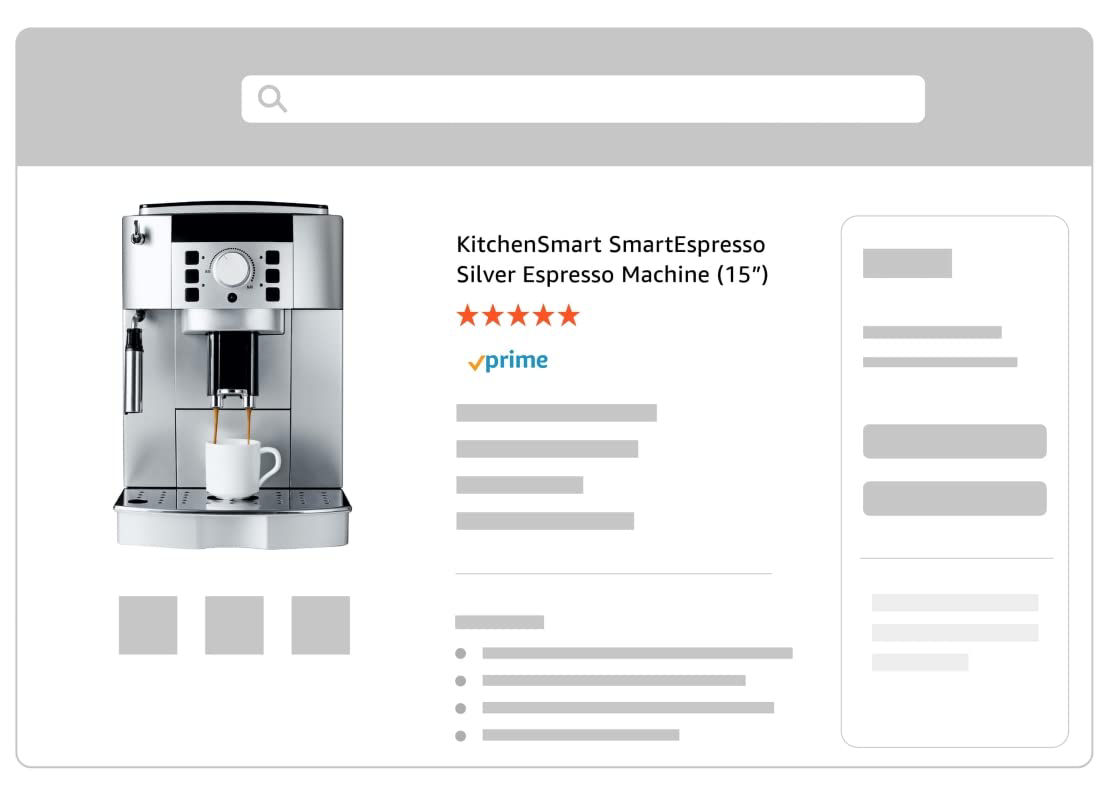
KitchenSmart verkoopt een espressomachine. Ze zouden deze producttitel kunnen maken:
KitchenSmart [merk] SmartEspresso [productlijn] zilveren [materiaal] espressomachine (15") [producttype, hoogte]
Hier kun je deze wijzigingen aanbrengen: tabblad Belangrijke informatie
2. Gebruik afbeeldingen van hoge kwaliteit
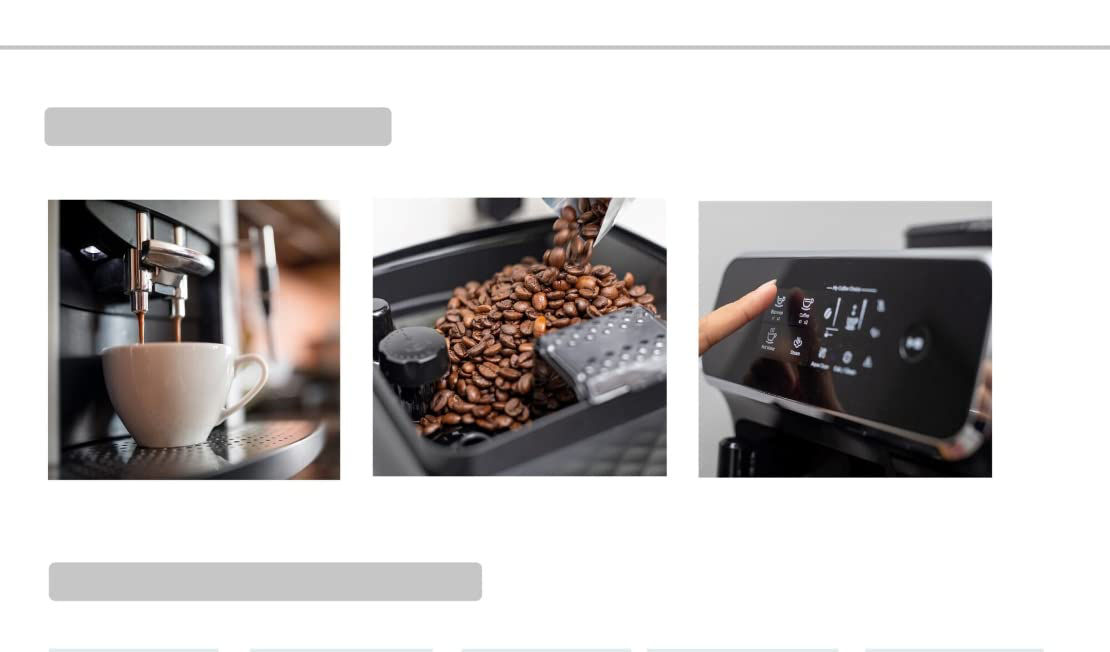
Wanneer klanten door je productgegevenspagina bladeren, kunnen afbeeldingen helpen om hun aandacht te trekken en hen meer te vertellen over alles wat je aanbiedt. Voeg vier of meer afbeeldingen toe die je product vanuit verschillende invalshoeken laten zien, belangrijke details en functies benadrukken en laten zien hoe het product kan worden gebruikt. Als je product variaties bevat (bijvoorbeeld een lippenstift die in vijf tinten verkrijgbaar is), laat dan afbeeldingen van al die variaties zien.
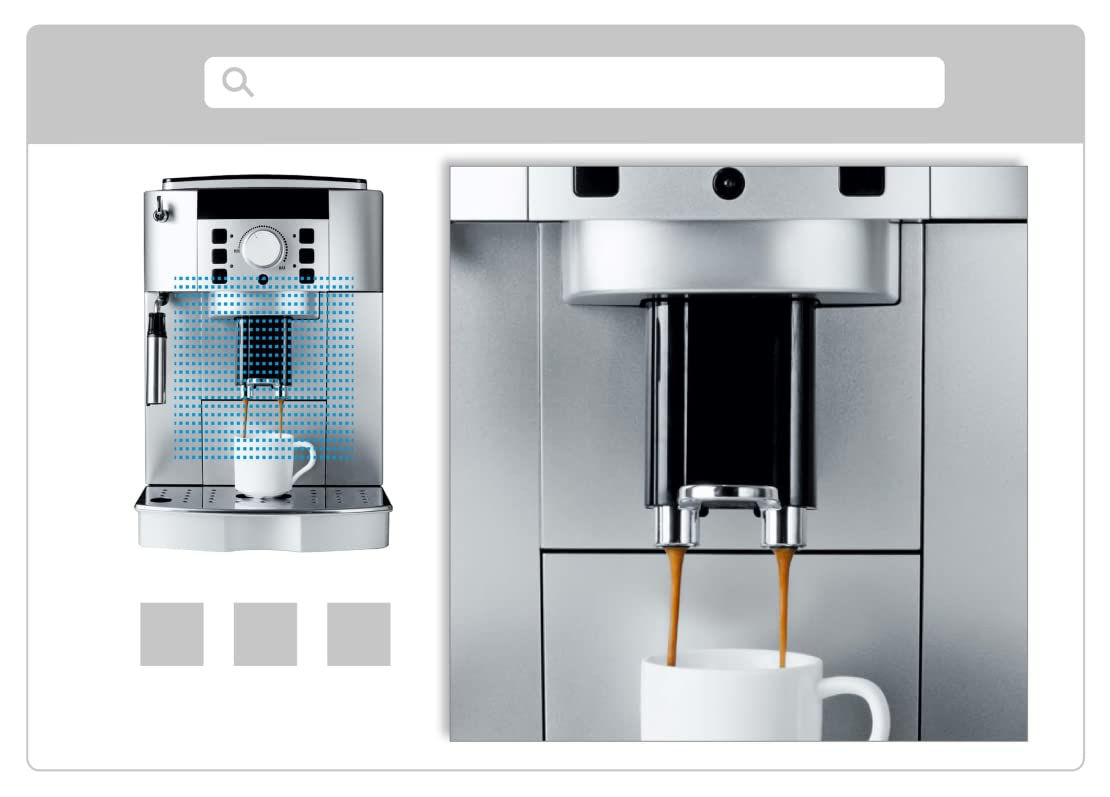
Zorg ervoor dat je afbeeldingen zijn ingesteld tegen een effen witte achtergrond en dat je product ten minste 80% van het afbeeldingsgebied vult. Gebruik ook als beste praktijk afbeeldingen van ten minste 1000 pixels hoog of breed. Door aan deze minimale groottevereiste te voldoen, kan de zoomfunctie op Amazon worden ingeschakeld, zodat klanten je producten van dichterbij kunnen bekijken.
Hier is een voorbeeld.
KitchenSmart heeft afbeeldingen van hoge kwaliteit gebruikt voor hun productgegevenspagina en zorgde ervoor dat shoppers op deze afbeeldingen konden inzoomen, zodat ze de producten van dichtbij kunnen bekijken voordat ze deze kopen.
Hier kun je deze wijzigingen aanbrengen: tabblad Afbeeldingen
3. Voeg een opsomming van 3 of meer punten toe
Nadat shoppers op je advertentie hebben geklikt en op je productgegevenspagina zijn aangekomen, wil je ze alle informatie geven die ze nodig hebben om een weloverwogen aankoopbeslissing te nemen.
Een manier om dit te helpen doen is door ten minste drie punten op te nemen die hen een duidelijk overzicht geven van de belangrijkste kenmerken van je product: inhoud, toepassingen, dimensies, operationele overwegingen, leeftijdsclassificatie, vaardigheidsniveau en land van herkomst zijn allemaal in overweging te nemen. Houd je punten beknopt en schrijf ze met de behoeften van shoppers in je achterhoofd.
Gebruik deze tips om je opsommingspunten te maken:
- Begin met een hoofdletter
- Maak de tekst op als een fragment van een zin (gebruik geen leestekens aan het eind)
- Herhaal belangrijke informatie uit de titel en beschrijving, indien van toepassing
- Vermijd promotie- of prijsinformatie
Hier is een voorbeeld.
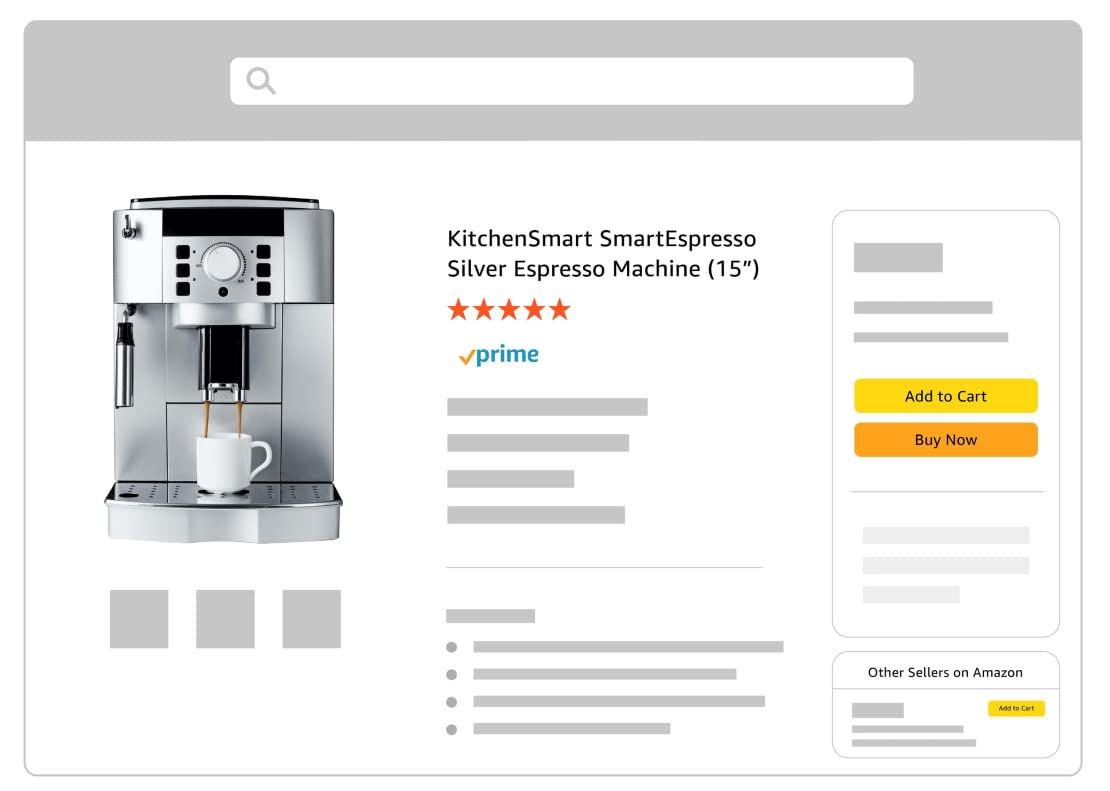
Laten we eens kijken hoe KitchenSmart een opsomming van punten voor hun espressomachine zou kunnen schrijven:
- Volautomatische espressomachine [inhoud]
- Maalt bonen, maakt speciale dranken en kan melk opschuimen [gebruik]
- Kan bediend worden met één druk op de knop [operationele overwegingen]
- Gemaakt in Italië [land van herkomst]
- 10" x 17" x 15" hoog [afmetingen]
Hier kun je deze wijzigingen aanbrengen: tabblad Beschrijving
4. Maak een nuttige productbeschrijving
Met je productbeschrijving kun je verder gaan dan de eenvoudige functies in je punten en kun je de voordelen, toepassingen en waardepropositie van je product in detail beschrijven.
Het wordt sterk aangeraden om altijd beschrijvingen van je producten toe te voegen. Zie je beschrijving als een kort verhaal: gebruik volledige zinnen, controleer je spelling en grammatica en wees beknopt maar informatief. Een nauwkeurige, boeiende tekst kan je helpen om advertentieklikken in aankopen om te zetten.
Hier is een voorbeeld.
Het schrijven van een beschrijving voor hun espressomachine is voor KitchenSmart een goed moment om shoppers te laten zien wat hun product speciaal maakt (en waarom hun merk interessant is):
Binnen een paar minuten maak je thuis een caféwaardige espresso. De SmartEspresso espressomachine combineert een modern design met klassiek Italiaans ambacht en is eenvoudig te gebruiken, gemakkelijk schoon te maken en levert rijke, smaakvolle espressodrankjes wanneer je maar wilt. (Ochtend, middag, avond, of alle drie). Het unieke melksysteem mengt melk en lucht in de ingebouwde schuimkamer en voegt een onweerstaanbare schuimlaag toe aan je cappuccino of latte. Dit strakke, zilveren apparaat past in iedere keuken. Geïmporteerd.
Hier kun je deze wijzigingen aanbrengen: tabblad Beschrijving
5. Voeg relevante zoektermen toe
Om ervoor te helpen zorgen dat klanten je producten op Amazon kunnen vinden, is het belangrijk om woorden toe te voegen die ze zouden kunnen gebruiken als zoeken naar producten die ze willen kopen. Zoektermen moeten zich richten op elementen die het meest relevant zijn voor je product, dus streef ernaar om generieke woorden te gebruiken die de vindbaarheid van je product verhogen, zoals belangrijkste kenmerken, materialen, afmetingen, toepassingen en meer.
Adverteren kan je ook helpen om te bepalen welke zoektermen je aan je productgegevenspagina's moet toepassen. Maak gebruik van het zoektermenrapport dat beschikbaar is in Amazon Ads Agent om de zoekopdrachten te vinden die shoppers gebruiken om je producten te vinden en voeg deze toe aan je producttitel, opsommingstekens en/of productbeschrijving.
Hier is een voorbeeld
Wanneer je je zoektermen invoert, gebruik dan enkele spaties om ze van elkaar te scheiden. Gebruik geen komma's, puntkomma's, stopwoorden ('en, 'door', enz.) of subjectieve beweringen zoals 'beste'. Amazon houdt rekening met spelfouten, hoofdletters en meervoudsvormen, dus daar hoef je je geen zorgen over te maken.
Wat zijn enkele zoektermen die KitchenSmart zou kunnen toevoegen voor zijn espressomachine?
koffie cappuccino latte espresso schuimer keuken automatisch drankje barista café koffiehuis opvangbakje waterreservoir roestvrij staal vaatwasser
Hier kun je deze wijzigingen aanbrengen: tabblad Trefwoorden
6. Voeg A+-content toe aan je product
Hoe kun je ervoor helpen zorgen dat je producten nog aantrekkelijker worden voor shoppers? Zorg ervoor dat de productpagina's van die producten voorzien zijn van A+-content.
A+-content is beschikbaar voor mensen die zijn ingeschreven in het Amazon Brand Registry en biedt je de mogelijkheid om de kenmerken van je product te beschrijven met behulp van verbeterde afbeeldingen, tekstplaatsingen en verhalen. Je kunt naar 'A+-contentmanager' gaan en kiezen tussen Enhanced Product Description om verbeterde content te creëren met behulp van de basismodules van Amazon Ads, en Brand Story om extra typen content toe te voegen, waaronder je logo, merkfoto en merkbeschrijving.
Een paar tips voor het gebruik van A+-content:
- Vertel het verhaal over je product of merk: voeg hoogwaardige afbeeldingen, tekst en vergelijkingsmodules toe om je merkverhaal te delen en het merkbewustzijn te vergroten.
- Verminder het aantal retourzendingen en negatieve feedback van klanten: Help klanten een weloverwogen aankoopbeslissingen te nemen door proactief hun vragen te beantwoorden, wat leidt tot minder retourzendingen en minder negatieve klantrecensies.
- Stimuleer herhaalaankoopgedrag: stel klanten in staat om je andere producten te ontdekken en meer herhaalaankopen bij je merk te doen door meer informatie over je producten te verstrekken.
Hier is een voorbeeld.
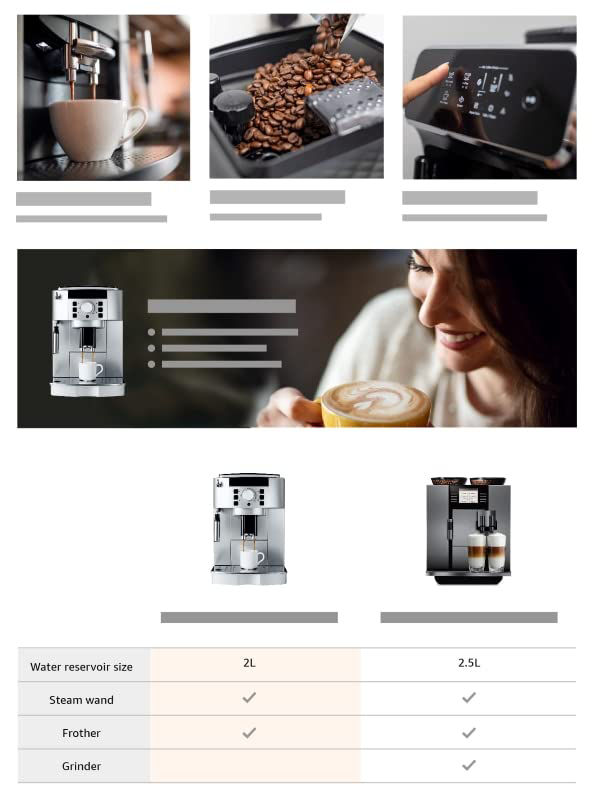
Je kunt hier zien dat KitchenSmart hun merkaanwezigheid aanzienlijk heeft verbeterd en voor de presentatie van hun product de functies van A+-content heeft benut.
Waar toe te voegen: A+-content
De prestaties van je product verbeteren
Naast het hebben van een goede productgegevenspagina, kun je deze tips voor vermeldingen bekijken om je advertentieprestaties te helpen optimaliseren. Ze kunnen je helpen om meer klanten aan te trekken en de groei van je bedrijf te stimuleren.
Zorg ervoor dat je producten redelijk geprijsd zijn
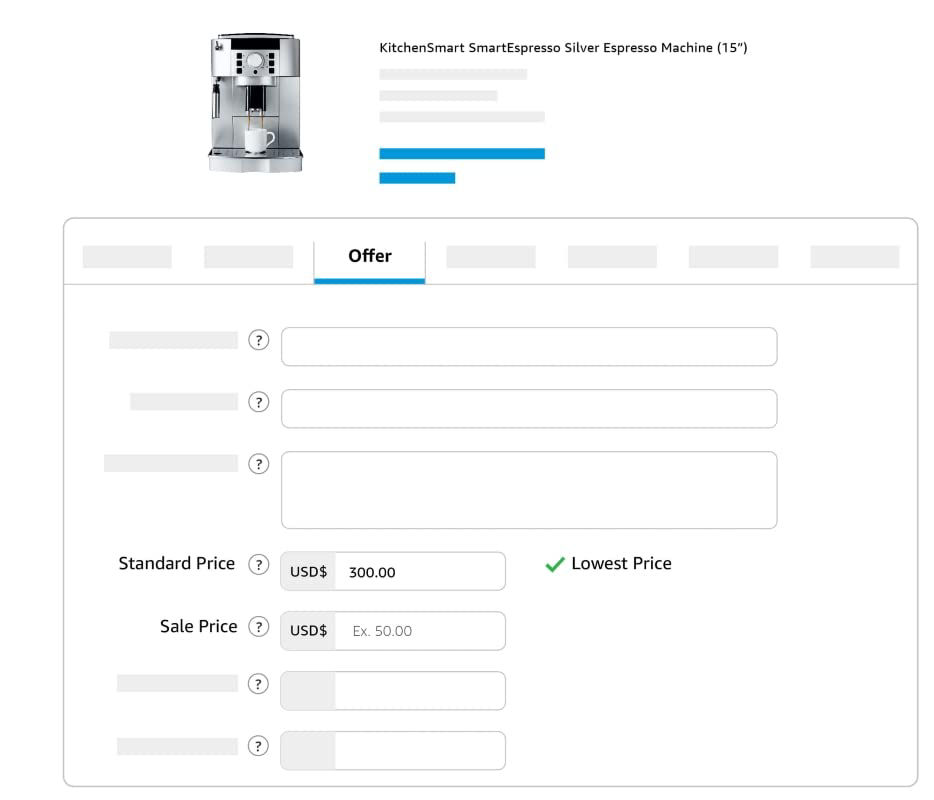
Voor veel shoppers is de prijs een van de belangrijkste factoren bij het nemen van hun aankoopbeslissing. Naast je producttitel, afbeelding en andere informatie, wordt ook de prijs van je item vermeld in Sponsored Products-advertenties. Je kunt ook de catalogusprijs toevoegen als je aanbiedingsprijs lager is dan de catalogusprijs. De catalogusprijs is de adviesprijs van een product die wordt verstrekt door een fabrikant, leverancier of verkoper. Dit is niet de aanbiedings- of de kostprijs. Als je geen catalogusprijs kunt opgeven, voer dan de waarde 0 in. Kopers klikken sneller op je advertentie en gaan uiteindelijk sneller tot aankoop over als je je producten voor een scherpe prijs aanbiedt.
Volg onderstaande tips bij het bepalen van je prijspunt:
- Doe onderzoek naar andere producten en aanbiedingen die vergelijkbaar zijn met die van jou
- Houd rekening met verzendkosten
- Overweeg gratis verzending om meer verkopen te helpen genereren
Waar te beoordelen: Aanbiedingsprijs bijwerken
Gebruik producten die op voorraad zijn
Je producten moeten op voorraad zijn om het aanbevolen aanbod te zijn en in een Sponsored Products-campagne opgenomen te kunnen worden. Als een product dat je adverteert uitverkocht raakt, wordt het automatisch gepauzeerd in je campagne.
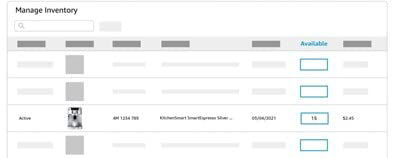
Onze tip: zorg ervoor dat je een plan hebt voor producten die vaak snel uitverkocht zijn. Vergeet niet dat je met advertenties meer verkeer naar je productgegevenspagina's kunt genereren, wat tot meer verkopen kan leiden. Je kunt je voorraad controleren onder 'Voorraad beheren' in Seller Central of in het Voorraaddashboard in Vendor Central.
Hier controleer je de status van je voorraad: Controleer je voorraad
Kies producten die het aanbevolen aanbod weergeven
Het aanbevolen aanbod is het gedeelte van de productgegevenspagina waar klanten items aan hun winkelwagen kunnen toevoegen of onmiddellijk kunnen kopen. Wanneer meerdere verkopers hetzelfde product aanbieden, combineert Amazon de aanbiedingen tot één productgegevenspagina, zodat we klanten de beste ervaring kunnen bieden.
Als je wilt adverteren, moet je product in aanmerking komen voor het aanbevolen aanbod. Wij raden je aan producten te kiezen die regelmatig het aanbevolen aanbod weergeven om je zichtbaarheid en verkoop te helpen maximaliseren. Je kunt je bedrijfsrapporten raadplegen om te zien hoe vaak je producten het aanbevolen aanbod zijn.
Hoe kun je het aanbevolen aanbod worden? Bekijk deze tips om je kansen te helpen vergroten.
- Zorg ervoor dat je producten redelijk geprijsd zijn
- Controleer je voorraad
- Bied meerdere verzendopties aan, en indien mogelijk gratis verzending
- Bied hoogwaardige klantenservice die kan helpen om positieve beoordelingen en recensies te genereren
Hier is een voorbeeld.
Dit product van KitchenSmart wordt waarschijnlijk het aanbevolen aanbod.
Zo meld je je product aan voor het: Aanbevolen aanbod
Adverteer producten met een Prime-badge
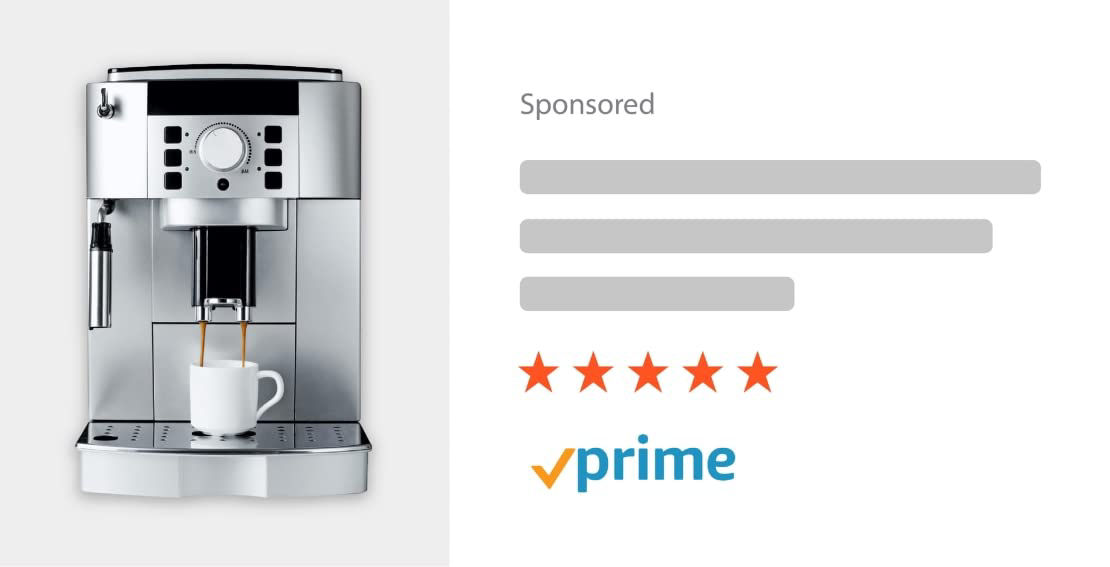
Als je geadverteerde product via Prime-verzending verzonden kan worden, wordt de Prime-badge automatisch weergegeven in de creative voor de advertentie. Dit kan een aantrekkelijke optie zijn voor kopers. Hierdoor weten ze dat ze hun product snel in huis kunnen hebben, zonder extra verzendkosten. We raden je aan om producten te adverteren die Prime-verzending aanbieden. Dit kan helpen om meer shoppers te engageren.
Wat als geen van je producten Prime-verzending aanbiedt?
Als je een verkoper bent, overweeg dan om Fulfillment by Amazon (FBA) te gebruiken. Hiermee worden je producten in fulfillment centers van Amazon opgeslagen en kun je profiteren van de klantenservice en retourzendingen van Amazon. Daarnaast komen je producten in aanmerking voor snelle, gratis Prime-verzending.
Hier is een voorbeeld.
Bij dit KitchenSmart-product wordt de Prime-badge weergegeven wanneer shoppers op Amazon browsen.
Adverteer producten met positieve recensies
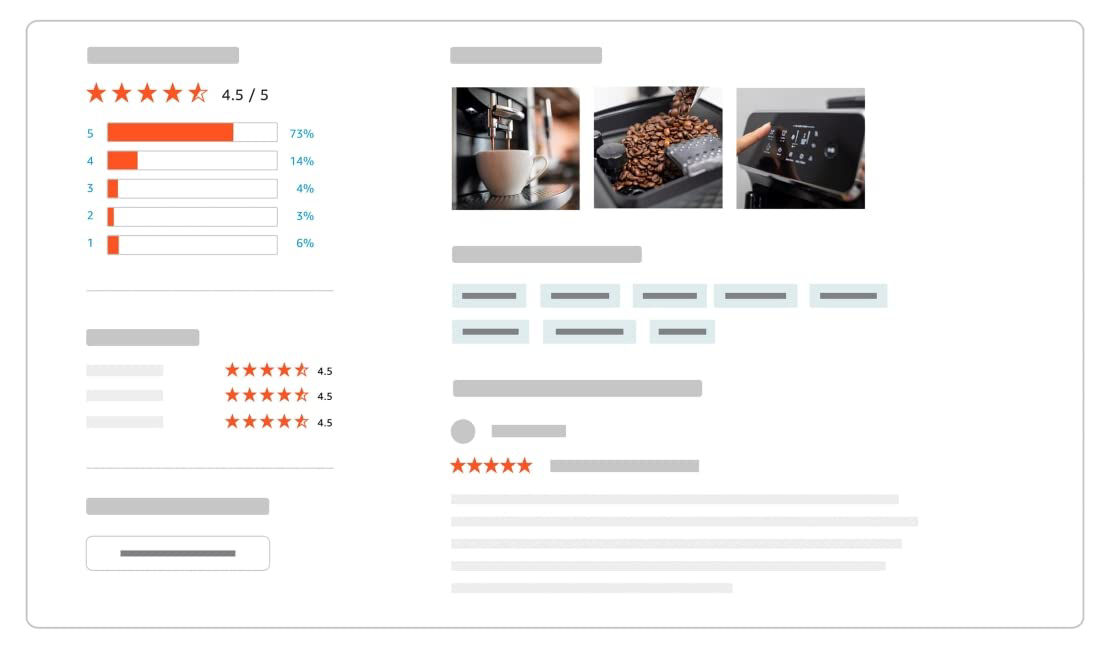
Als het om het kopen van een product gaat, is de mening van andere shoppers vaak de beslissende factor. Daarom raden we aan om producten te adverteren die vijf of meer klantrecensies hebben en een beoordeling van 3,5 sterren of hoger. Je investeert in advertenties om meer verkeer naar je product te helpen genereren en om meer verkoop te stimuleren. Je kunt je kansen helpen vergroten door te kiezen voor producten met goede beoordelingen en recensies.
Wat moet je nu doen?
Onze aanbevelingen toepassen
We hebben tips laten zien om je productgegevenspagina te helpen verbeteren. Het is een beste praktijk om al deze aanbevelingen toe te passen.
Wanneer meerdere verkopers hetzelfde product via één productpagina verkopen, combineert Amazon automatisch de beste productgegevens uit verschillende inzendingen van verkopers om ervoor te zorgen dat klanten de beste ervaring krijgen. Jij, andere verkopers en fabrikanten kunnen productinformatie aan een productgegevenspagina bijdragen, zoals we in deze gids hebben vermeld. Bij het evalueren van je bijdragen houden we rekening met je verkoopvolume, terugbetalingspercentage, feedback van shoppers en A-tot-Z-garantieclaims. Meer informatie hierover vind je op onze hulppagina.
Volgende stappen: Waar vind je gepersonaliseerde aanbevelingen
Als geregistreerde adverteerder zijn er verschillende plekken in Amazon Ads Agent waar je je aanbevelingen kunt bekijken.
- Productpagina - Bekijk je aanbevelingen op ASIN-niveau op één centrale plek

Ben je al geregistreerd? Meld je aan bij Vendor Central of Seller Central en beweeg de muis over 'Adverteren' in het menu.
Feedback
VRAAG 1 VAN
5
Feedback
Bedankt voor de feedback!
Je feedback helpt ons om onze website-ervaring voortdurend te verbeteren.