
Riga di contenuti personalizzati
La riga di contenuti personalizzati presenta un'intera riga di riquadri sponsorizzati, perfettamente integrati nell'interfaccia utente di Fire TV. Con la riga di contenuti personalizzati, gli inserzionisti possono mostrare contenuti su misura e collegamenti diretti, indirizzando gli spettatori verso un contenuto, un prodotto, un brand o il download di un'app. Gli inserzionisti possono utilizzare questo placement pubblicitario in vari modi: per introdurre personaggi, mettere in evidenza i cataloghi, mostrare raccolte di prodotti, raccontare la storia del brand, comunicare un messaggio coinvolgente di tipo generico o catturare l'attenzione con annunci in stile banner collegato. Quando gli spettatori interagiscono con la riga di contenuti personalizzati, possono esplorare contenuti promozionali, prodotti, brand o canali, migliorando la narrazione e incrementando il coinvolgimento e le conversioni.
Panoramica dell'esperienza
Su Fire TV, gli spettatori possono scorrere verso il basso fino alla riga di contenuti personalizzati utilizzando il telecomando. Navigando nella scheda Home, troveranno una riga sponsorizzata con il titolo "Sponsorizzato - [Titolo riga di contenuti personalizzati]" below the fold. Quando uno spettatore seleziona un riquadro: se dispone dei diritti di visione, il contenuto inizierà a essere riprodotto immediatamente; se non dispone dei diritti (utenti non abilitati), verrà indirizzato alla pagina di download dell'app, e una volta installata o completato il processo di iscrizione, potrà guardare il contenuto direttamente.
Scenari supportati dalla riga di contenuti personalizzati
La riga di contenuti personalizzati (CCR) supporta i seguenti scenari di esperienza:
1. Riga ti contenuti tipo Storyboard
Questa riga di contenuti personalizzati presenta agli spettatori una serie completa di immagini relative a un singolo titolo o brand. Ogni riquadro può includere URL personalizzati per accedere a: 1) una landing page video del brand; 2) una landing page personalizzata del brand; 3) la pagina di dettaglio prodotto ASIN per un'esplorazione approfondita del prodotto. Ideale per il lancio di titoli importanti o per l'introduzione di nuovi brand o collezioni, questo formato aumenta il coinvolgimento.
- Si possono utilizzare mini-dettagli per mostrare immagini corrispondenti su ciascun riquadro.
- Questa riga richiede un minimo di 5 immagini e un massimo di 20 immagini.
Esempio di intrattenimento:


Esempio non di intrattenimento:


2. Riga di contenuti in stile banner collegato
Questa riga di contenuti personalizzati adotta un layout a banner, con una singola immagine estesa su cinque sezioni standard del carousel. Sovrapponendo con cura il design tra i riquadri adiacenti, si ottiene un effetto visivo continuo e accattivante che incoraggia l'interazione e la navigazione tra i contenuti. Quando gli spettatori passano con il cursore sopra questi riquadri, visualizzano gli stessi mini-dettagli per tutti e possono fare clic sul medesimo link di destinazione.
- Sono consentiti solo cinque riquadri per la riga di contenuti in stile banner collegato.
- Tutti i cinque riquadri del banner avranno gli stessi mini-dettagli e faranno riferimento allo stesso contenuto.
Esempio di intrattenimento:


Esempio non di intrattenimento:


3. Riga di contenuti a catalogo (più titoli)
Questa riga di contenuti personalizzati consente agli spettatori di esplorare una varietà di contenuti (come VOD, Live TV, prodotti o brand) di un singolo inserzionista, oppure di sfogliare diverse stagioni di uno stesso titolo. Passando sopra i riquadri, gli spettatori possono vedere i dettagli relativi a ciascun titolo, prodotto o stagione, con collegamenti diretti al contenuto. Gli inserzionisti possono utilizzare questa riga per promuovere i propri servizi mostrando: più titoli VOD o contenuti lineari, diversi prodotti, o stagioni differenti di uno stesso titolo o brand.
- Questa riga di contenuti personalizzati richiede almeno cinque immagini e massimo venti.
- Usare i mini-dettagli per mostrare le informazioni pertinenti a ciascun riquadro.


Specifiche delle risorse
| Componenti grafici | Requisiti per le risorse originali | Requisiti per le risorse finali |
| Immagine del riquadro | Dimensioni: 1280 x 720 px o superiore Formato: PSD (ad alta risoluzione e a livelli), *Nessun JPEG progressivo | Dimensioni: 1280 x 720 Peso massimo del file: 450 KB Formato: JPG |
| Immagine di sfondo (per la sezione mini-dettagli) | Dimensioni: 1280 x 720 px o superiore Formato: PSD (ad alta risoluzione e con livelli) *Nessun JPEG progressivo | Dimensioni: 1280 x 720 Peso massimo del file: 450 KB Formato: JPG |
| Componenti di testo | Requisiti per le risorse |
| Titolo della riga | • Massimo 100 caratteri. Deve includere "Sponsorizzato -" all'inizio, che viene conteggiato nel limite di caratteri. • Nello stato non selezionato, tutti i 100 caratteri saranno visibili nell'interfaccia utente. • Il titolo della riga è sensibile al maiuscolo/minuscolo e deve essere scritto esattamente come si desidera che appaia. • Il titolo non deve includere testo promozionale basato su percentuali, come sconti o percentuali di risparmio. |
| Titolo dei mini-dettagli | Stati Uniti, Canada, Regno Unito: massimo 38 caratteri Giappone: il testo viene probabilmente troncato dopo 20 caratteri |
| Descrizione dei mini-dettagli | Stati Uniti, Canada, Regno Unito: massimo 130 caratteri Giappone: massimo 75 caratteri |
Lista di controllo del contenuto creativo
1. Identificare le linee guida corrette per i contenuti creativi
Usare il modello di contenuto appropriato in base al tipo di riga:
| Riga ti contenuti tipo Storyboard | Riga di contenuti in stile banner collegato | Riga di contenuti a catalogo (più titoli) | |
| Linee guida per le immagini dei riquadri autonomi | ✔ | ✔ | |
| Linee guida per i contenuti in stile banner collegato | ✔ | ||
| Componenti dei mini-dettagli | ✔ | ✔ | ✔ |
*Per i requisiti dettagliati delle risorse, consulta la sezione Specifiche delle risorse (sopra).
2. Utilizzare il modello PSD corretto
Assicurati di lavorare sul modello PSD designato fornito. Gli inserzionisti devono fornire file PSD completamente modificabili e con livelli, per consentire al team DCS di progettare e aggiornare i contenuti creativi in conformità con le specifiche della riga di contenuti personalizzati.
Restrizioni sui contenuti degli annunci
Per garantire che le persone di tutte le età abbiano la migliore esperienza possibile su Fire TV, collaboriamo con i clienti per mostrare solo annunci appropriati per tutti i pubblici. Tutti i contenuti degli annunci Fire TV devono rispettare le Linee guida per l'accettazione dei contenuti creativi di Amazon e le Linee guida e politiche di accettazione di Fire TV. Amazon richiede che gli inserzionisti controllino i propri contenuti tenendo conto di tali linee guida prima dell'invio.
Linee guida per le immagini dei riquadri autonomi
Segui le presenti linee guida per le immagini dei riquadri autonomi per i contenuti creativi dei riquadri nei casi d'uso CX come stile Storyboard, più titoli e contenuti misti.
Linea guida 1: Zone sicure
L'area di sovrapposizione verde rappresenta la zona sicura. Gli elementi essenziali (ad esempio testa del personaggio principale, prodotto in primo piano, titolo) devono trovarsi all'interno della zona sicura per evitare che vengano tagliati o coperti nello stato attivo del riquadro.

✔ Approvato

Perché? Il punto focale dell'immagine e del titolo si trovano all'interno della zona sicura.
✘ Non approvato

Perché? Il volto o il personaggio principale si sovrappone al testo. Il titolo va al di fuori della zona sicura.
Linea guida 2: Immagini del riquadro
- Per annunci VOD (contenuti di intrattenimento): Utilizza immagini con un elemento o un punto focale ben visibile che promuova efficacemente il contenuto.
- Titolo del contenuto: Il primo riquadro della riga di funzionalità dovrebbe includere il titolo del contenuto e l'intera riga dovrebbe mostrare solo immagini correlate al titolo.
- Incorporare loghi o testo: evita di utilizzare solo il logo del fornitore all'interno del riquadro, poiché potrebbe essere scambiato per un'app.
- Per annunci non VOD (non di intrattenimento): utilizza immagini che raccontino una storia sul brand, i prodotti, i servizi o gli eventi promozionali. L'immagine deve essere coerente con il testo pubblicitario.
- Logo del brand: il primo riquadro della riga deve includere il nome del brand e un'immagine collegata ad esso. Evita di usare esclusivamente il logo del brand, per non confonderlo con un riquadro di app.
- Prodotti fisici: mostra il prodotto pubblicizzato, persone che lo utilizzano o immagini incentrate sul brand.
- Servizi: mostra clienti che usufruiscono del servizio, ambienti del servizio o immagini legate al brand.
- Brand: le immagini incentrate sul brand devono presentare i volti noti del brand (ad es. la mascotte del brand, testimonial o personaggi ricorrenti degli spot pubblicitari del brand), mostrare eventi del brand (ad es. una giornata a porte aperte in cui l'azienda consente di provare i propri prodotti) o includere illustrazioni del brand. Le immagini incentrate sul brand devono raccontare in modo chiaro la storia di un brand oppure i suoi prodotti o servizi. Non sono consentite le immagini che non forniscono contesto all'annuncio (ad es. grafiche e motivi generici).
- Per annunci misti: il prodotto può apparire solo nel quinto riquadro, e deve essere associato al titolo dei contenuti creativi di intrattenimento.
✔ Approvato


Perché? Il titolo del contenuto è visibile nel primo riquadro, rendendo chiaro agli spettatori cosa viene promosso.
✘ Non approvato


Perché? Il titolo del contenuto non è incluso nel primo riquadro, rendendo poco chiaro quale contenuto viene promosso; gli spettatori devono affidarsi al titolo della riga per capirlo.
✔ Approvato

Perché? Includere immagini, testo o inviti all'azione accanto al logo del provider all'interno del riquadro chiarisce che fa parte del riquadro della riga dei contenuti, distinguendolo da un riquadro di un'app per gli spettatori.
✘ Non approvato


Perché? Un riquadro contenente solo il logo può creare confusione ed essere scambiato per il riquadro di un'app.
Linea guida 3: Testo dell'annuncio
Il testo pubblicitario deve essere chiaro, diretto, accurato e facilmente comprensibile per lo spettatore medio. Evita la punteggiatura finale.
- Riquadri di solo testo: Per i placement autonomi, è consentito un solo riquadro di solo testo (a esclusione di quello con il logo del brand). Questo contribuisce a preservare il design visivo-centrico della riga di contenuti personalizzati, mantenendo l'annuncio coinvolgente e visivamente attraente.
- Tutto il testo all'interno dei riquadri di solo testo deve avere una dimensione minima di 24 pt (dimensione standard del font per la TV) e massima di 96 pt (Arial regular o dimensione equivalente).
- Il numero massimo di caratteri consentiti all'interno di un riquadro è 36 (spazi inclusi).
- Sono consentite massimo tre righe di testo all'interno di un riquadro.
- Limita a un massimo di due il numero di riquadri contenenti solo testo/logo all'interno della riga di contenuti personalizzati. Si consiglia di avere un solo riquadro contenente esclusivamente testo per contenuti non-VOD (non di intrattenimento) per garantire che l'attenzione rimanga sul contenuto visivo all'interno della riga.
- Invito all'azione: Per garantire che gli spettatori possano comprendere facilmente la promozione, il testo dell'invito all'azione deve trovarsi 1) nel riquadro di solo testo come breve frase; 2) insieme al logo del fornitore/Logo del brand; 3) insieme al riquadro del solo prodotto; 4) nel testo dei mini-dettagli all'interno di una frase. Può essere omesso, se necessario, in una sola di queste posizioni.
- Non includere glifi aggiuntivi (ad esempio frecce o sottolineature) né abbellimenti come pulsanti.
- Non aggiungere un invito all'azione separato se è già implicito come parte di un altro testo (ad es. utilizza "Disponibile per il noleggio su Amazon Video" anziché "Disponibile per il noleggio su Amazon Video. Guarda ora").
- Per gli annunci VOD (intrattenimento), utilizza un invito all'azione consigliato quando possibile.
- Messaggio promozionale: Quando includi un'offerta promozionale (ad es. "Risparmia 5 {{content}}quot;, "0,99 $ al mese", "10% di sconto") nelle comunicazioni, assicurati di quanto segue:
- Placement: Il messaggio promozionale deve essere incluso solo nel quinto riquadro della riga di contenuti personalizzati.
- Fonte della promozione: Indica chiaramente chi sta gestendo la promozione.
- Dettagli della promozione: Indica chiaramente l'oggetto della promozione.
- Termini e Condizioni: Indica chiaramente le restrizioni o regole per la promozione e fornisci informazioni su dove è possibile trovare maggiori informazioni (ad esempio, "Si applicano termini e condizioni"). Maggiori informazioni sono disponibili qui").
✔ Approvato


Perché? Con un solo riquadro contenente solo testo nella riga di contenuti promozionali, il design complessivo mantiene un senso di equilibrio.
✘ Non approvato


Perché? Se ci sono più di due riquadri contenenti solo testo nella stessa riga, il design perde coesione e diventa troppo carico.
✔ Approvato

Perché? Il messaggio promozionale è posizionato nel quinto riquadro dei contenuti personalizzati, indicandone fonte, dettagli, e termini e condizioni.
✘ Non approvato

Perché? Il messaggio promozionale NON è posizionato nel quinto riquadro della riga dei contenuti personalizzati; la promozione non è chiara e non indica i termini e condizioni.
Linea guida 4: Evitare il bordo del riquadro
I design con bordi non saranno consentiti poiché disturbano l'interfaccia utente complessiva di Fire TV, in particolare durante gli stati di messa a fuoco dei riquadri, e possono creare un'esperienza visivamente pesante. Per un'esperienza utente fluida, deve essere mantenuto l'aspetto nativo.
✔ Approvato


✘ Non approvato


Linea guida 5: Accessibilità
- L'immagine deve essere accessibile da tutti i dispositivi. Evita loghi o titoli che non soddisfano i requisiti di dimensione del carattere e il rapporto minimo di contrasto richiesto.
- Le immagini e il testo devono avere un rapporto di contrasto minimo di 4,5:1. Il testo più grande (carattere da 24 px/18 pt o superiore) può avere un rapporto di contrasto di 3:1. Si consiglia una dimensione minima del font di 24 pixel per l'esperienza di visione di Fire TV in un televisore.
✔ Approvato

Perché? Il logo è chiaro, facile da leggere e rispetta il rapporto di contrasto.
✘ Non approvato

Perché? Il logo non è chiaro ed è difficile da leggere. Il colore del carattere e lo sfondo non soddisfano il rapporto di contrasto
Linea guida 6: Alta definizione
L'immagine deve essere scalabile su dispositivi di tutte le dimensioni, evita di utilizzare elementi visivi sfocati o poco chiari.
✔ Approvato

Perché? L'immagine è ad alta definizione e nitida.
✘ Non approvato

Perché? L'immagine è sfocata e poco nitida.
Linea guida 7: Evitare ampie aree vuote nei riquadri autonomi
Massimizza la zona sicura mettendo in evidenza gli elementi chiave. Assicurati che la composizione sia equilibrata.
✔ Approvato

Perché? Il titolo e l'immagine si trovano all'interno della zona sicura e riempiono il riquadro.
✘ Non approvato

Perché? C'è molto spazio vuoto tra l'immagine e il riquadro perché le proporzioni sono diverse, o il riquadro è stato ritagliato; l'immagine dovrebbe riempire il riquadro.
✔ Approvato

Perché? La composizione bilanciata del personaggio principale e dello sfondo permette di vedere facilmente il contenuto del riquadro.
✘ Non approvato

Perché? L'immagine di sfondo sovrasta il riquadro e risulta difficile distinguere il volto del personaggio principale. La composizione complessiva di questo riquadro rende difficile capire cosa viene mostrato.
Linee guida per i contenuti creativi in stile banner collegato
Segui le linee guida per i contenuti creativi in stile banner collegato quando progetti una riga di contenuti personalizzati (CCR) in questo formato, per garantire coerenza visiva e coinvolgimento. Se selezioni un caso d'uso CX diverso, dovrai invece seguire le linee guida per i contenuti creativi dei riquadri autonomi.
Linea guida 1: Zone sicure
Mantieni gli elementi essenziali (ad es. il volto del personaggio principale, il titolo, il testo dell'annuncio e/o il prodotto) delle immagini all'interno dell'area sicura verde. Gli elementi essenziali non devono essere posizionati al di fuori della zona sicura per evitare che vengano coperti o tagliati nei diversi stati dell'interfaccia utente.

✔ Approvato

Perché? I volti dei personaggi chiave, il titolo del contenuto, il logo dei provider e il testo del call-to-action si trovano all'interno della zona sicura.
✘ Non approvato

Perché? Il titolo del contenuto si estende oltre la zona sicura.
Linea guida 2: Composizione e chiarezza
- L'annuncio deve essere comprensibile a colpo d'occhio, solo osservando il contenuto del banner.
- Usa immagini accattivanti per coinvolgere gli spettatori.
- La disposizione degli elementi non deve sembrare disordinata: crea sempre un punto focale chiaro.
- Mantieni il numero di parole al minimo (limiti tipografici)
- Il limite massimo di testo del banner è di 20 parole. I limiti del numero di parole si applicano al testo dell'annuncio, dell'invito all'azione e del disclaimer (se incluso nel contenuto creativo) all'interno del banner a 5 riquadri. Questa restrizione non si applica al testo contenuto all'interno dei loghi.
- Tutto il testo all'interno dei riquadri di solo testo deve avere una dimensione minima di 24 pt (dimensione standard del font per la TV) e massima di 96 pt (Arial regular o dimensione equivalente). La dimensione consigliata del font è 28 pt.
- Dimensione del font per il testo legale 14 pt.
- Sono consentite al massimo tre righe di testo per riquadro.
- Il banner deve apparire come un'unità continua.
- Usa immagini connesse che vadano a formare un'immagine principale unica (immagine Hero) lungo l'intera riga.
- Crea una fusione tra gli elementi in primo piano e i contenuti di sfondo dell'annuncio, come in una locandina cinematografica.
- L'oggetto principale deve essere chiaramente visibile. L'oggetto principale, incluso il volto del personaggio o i soggetti principali, deve essere visibile all'interno del riquadro e integrato nella composizione utilizzando ombreggiature, sfocature, mascherature e immagini aggiuntive.
- Il riquadro, il testo dell'annuncio e i loghi del canale devono essere leggibili e contenuti in un riquadro; se necessario possono essere distribuiti su più riquadri, ma la divisione deve essere fatta per parole. Una singola parola non può essere divisa tra due riquadri consecutivi.
- Un'immagine ritagliata troppo da vicino può risultare sproporzionata sugli schermi di grandi dimensioni. Evita di ingrandire eccessivamente i tratti umani, come ad esempio gli occhi.
- Assicurati che il punto focale dell'immagine di sfondo (ad es. i soggetti principali o le teste dei personaggi) si trovi all'interno della zona sicura verde.
✔ Approvato


Perché? Gli oggetti principali (ad esempio i soggetti principali o le teste dei personaggi) si trovano all'interno di un riquadro e nella zona sicura.
✘ Non approvato


Perché? Gli oggetti principali (ad esempio i soggetti principali o le teste dei personaggi) sono divisi in due riquadri, rendendo difficile la visualizzazione.
✔ Approvato


Perché? I titoli dei contenuti (logo del brand), gli oggetti principali (ad esempio, i protagonisti), il testo dell'annuncio e il logo del provider sono integrati perfettamente senza essere frammentati o distribuiti su più riquadri. Tutti gli elementi sono facilmente visibili.
✘ Non approvato


Perché? La parola nel testo dell'annuncio è suddivisa su due riquadri, rendendo il testo dell'annuncio difficile da leggere.
✔ Approvato

Perché? Questo contenuto creativo include immagini collegate tra loro, disposte in un unico banner continuo.
✘ Non approvato

Perché? Le immagini presenti nel terzo e quarto riquadro sono visibilmente incoerenti rispetto alle altre, creando un aspetto disgiunto per l'intero banner.

Perché? Il primo e il quinto riquadro hanno un design incoerente che fa apparire l'intero banner come un'unità non continua.
Linea guida 3: Evita spazi vuoti ampi per lo stile banner collegato
Riempi il più possibile la zona sicura dell'immagine di sfondo con il soggetto principale. Evita di avere un riquadro completamente vuoto (senza soggetto principale) all'interno della sequenza di riquadri. I riquadri vuoti possono creare confusione durante la navigazione della riga di contenuti e risultano incoerenti rispetto alle informazioni mostrate nella sezione dei mini dettagli. Il contenuto creativo dovrebbe concentrarsi sul mantenimento della coerenza visiva ed eliminare gli spazi vuoti non necessari, per migliorare l'esperienza dello spettatore.
✔ Approvato

Perché? Tutti gli elementi si trovano all'interno dell'area sicura, riempiendo ogni riquadro nella riga del contenuto e rispettando l'equilibrio visivo.
✘ Non approvato


Perché? Il contenuto grafico e gli elementi di design in questo contenuto creativo non hanno utilizzato tutti e cinque i riquadri. Le esecuzioni in stile banner devono evitare di lasciare riquadri vuoti o di utilizzare solo immagini di sfondo, poiché ciò interrompe la continuità dell'esperienza del banner completo.
Componenti dei mini-dettagli
Quando l'annuncio viene selezionato, ulteriori informazioni sul contenuto vengono rivelate nell'area "mini-dettagli" che occupa il terzo superiore dello schermo.
| Risorsa | Requisiti |
| Immagine di sfondo (per la sezione mini-dettagli) | Dimensioni: 1280 x 720 Peso massimo del file: 450 KB Formato: JPG |
| Titolo dei mini-dettagli | Stati Uniti, Canada, Regno Unito, Giappone: massimo 38 caratteri Giappone: il testo viene probabilmente troncato dopo 20 caratteri |
| Descrizione dei mini-dettagli | Stati Uniti, Canada, Regno Unito: massimo 130 caratteri Giappone: massimo 75 caratteri |
Immagine di sfondo
L'immagine di sfondo integra gli elementi visivi che sono inclusi nella riga di contenuti personalizzati.
Linea guida 1: Zona sicura

L'area di sovrapposizione verde rappresenta la zona sicura. Gli elementi essenziali (ad esempio la testa del personaggio principale e il titolo) devono trovarsi all'interno della zona sicura in modo che non vengano coperti. L'area di sovrapposizione blu è la zona sicura per informazioni legali/disclaimer.
✔ Approvato


Perché? Il punto focale (volto del personaggio chiave) si trova sul lato destro e nella zona sicura.
✘ Non approvato


Perché? Il punto focale dell'immagine (volto del personaggio principale) si trova al di fuori della zona sicura e andrebbe a sovrapporsi al testo del titolo.
Linea guida 2: Nessun testo sull'immagine
- Nessun testo o logo di app sull'immagine di sfondo.
- Mantieni semplice l'immagine e inserisci soggetti umani laddove possibile.
- Evita di includere numerosi soggetti o dettagli troppo piccoli.
- Evita che le teste e i volti vengano tagliati rispettando le guide incluse nel modello, che indicano dove verranno ritagliati e oscurati i contenuti.
✔ Approvato

Perché? Il testo del titolo sarà nitido e visibile perché l'immagine non presenta nessun altro testo.
✘ Non approvato

Perché? Il testo del titolo non sarà chiaro perché potrebbe sovrapporsi al testo sull'immagine.
Linea guida 3: Alta definizione
L'immagine deve poter essere adattata su dispositivi di qualsiasi dimensione. Evita di utilizzare immagini sfocate o poco nitide.
✔ Approvato

Perché? L'immagine è ad alta definizione e nitida.
✘ Non approvato

Perché? L'immagine è a bassa risoluzione e sfocata.
Linea guida 4: Testo legale o disclaimer
- Laddove vantaggioso per gli spettatori, possono essere accettate fino a due righe di testo legale.
- Affermazioni e prove: segui le linee guida per Affermazioni e prove.
- È sconsigliato l'utilizzo di qualsiasi testo non necessario, tra cui clausole legali scritte in piccolo, dichiarazioni di copyright, simboli legali o termini e condizioni. È invece consigliato riportare sulla landing page i termini e le condizioni completi o il testo del disclaimer Se aggiunto, il testo deve essere bianco o nero, con opacità inferiore al 60%, in Arial (regular) da 14 pt (o font equivalente) e posizionato discretamente nell'angolo in basso a destra dell'immagine di sfondo del mini-dettaglio, all'interno della zona sicura blu mostrata sopra.
Linea guida 5: Video ad avvio automatico (facoltativo)
Requisiti video
Durata del video: da 10,0 a 60,0 secondi
Codec video: h264, mpeg4, mpeg2video, h265, hevc
Bitrate video: min = 2000 kbps
Risoluzione video: altezza min. = 1080 px, larghezza min. = 1920 px
Rapporto di aspetto video: 16:9
Numero di stream video: 1
Sottocampionamento crominanza video: FALSE
Codec Audio: aac, pcm, mp3
Bitrate audio: Min = 128 kbps
Numero di stream audio: 1
Intervallo di canali audio: min = 2 Dimensione del file: max = 500 MB
Formato contenitore file: AVI, DV, MOV, MP4, MPEG, M4V
*Il video deve soddisfare tutti i requisiti. Non verranno apportate modifiche alle risorse originali.
Quando un cliente passa sopra un riquadro con il mouse, il contenuto dei dettagli del testo e dell'immagine vengono mostrati nella metà superiore dello schermo. Dopo un secondo, un video può sostituire l'immagine di sfondo statica dei mini-dettagli e iniziare la riproduzione con l'audio abilitato. Al termine del video, viene nuovamente mostrata l'immagine di sfondo statica dei mini-dettagli.
Il contenuto video deve essere breve (10-60 secondi), coinvolgente e invogliare il cliente a fare clic per vedere contenuti aggiuntivi. Tratta il video come una veloce panoramica del prodotto pubblicizzato. e ricorri a movimenti e immagini accattivanti per mostrare una panoramica dei contenuti.
- Nei video è preferibile non utilizzare il formato letterbox (barre nere sopra e sotto), ma se il contenuto promosso lo utilizza nella versione integrale del video, allora anche il trailer può includerlo.
- Filigrane o loghi: è preferibile non includere sovrapposizioni di filigrane/loghi all'interno del video perché potrebbero distogliere l'attenzione dal contenuto principale. In ogni caso le sovrapposizioni sono consentite nel rispetto delle seguenti linee guida:
- Il logo è collocato all'interno della zona sicura.
- Il logo non copre i contenuti chiave (ad esempio il volto di un attore) o altro testo all'interno del video.
- Disclaimer, testi legali, didascalie, avvisi di copyright e altri testi in caratteri piccoli pregiudicano i contenuti video principali quando vengono utilizzati come sovrapposizioni continue. Durante la proiezione del video è possibile intervallare nei contenuti quantità limitate di testo intese come contenuti centrali sullo schermo, ad esempio facendo apparire brevemente il nome di un regista o di uno studio durante un trailer.
- I loghi e il testo all'interno del video devono essere leggibili e non tagliati. Il testo (incluso il testo legale o di un disclaimer) deve avere una dimensione minima del font di 64 px quando viene visualizzato nella risoluzione massima del video di 1920 x 1080 px. In questo modo viene garantita la leggibilità del testo quando il video viene ridimensionato nell'area relativa ai mini-dettagli dell'interfaccia utente.
- Evita di ripetere lo stesso video in tutti i riquadri all'interno della riga di contenuti personalizzati (CCR). Per le CCR in stile banner, includi il video solo nei mini-dettagli del primo riquadro e utilizza immagini statiche per i riquadri rimanenti.
Esperienza consigliata per la riga di contenuti personalizzati (CCR) con video:
- Storyboard CCR: Gli inserzionisti sono invitati ad allegare video unici ai mini-dettagli di ogni riquadro, per consentire uno storytelling più ricci presentando prospettive diverse tra i riquadri e, allo stesso tempo, mantenendo la coerenza con la narrativa generale della campagna.
Esempio di intrattenimento:

Primo riquadro in primo piano, i mini-dettagli mostrano il video trailer del contenuto

Tutti i riquadri rimanenti mostrano video unici del contenuto nella loro sezione mini-dettagli.

Tutti i riquadri rimanenti mostrano video unici del contenuto nella loro sezione mini-dettagli.
Esempio non di intrattenimento:

Primo riquadro in primo piano, i mini-dettagli mostrano il video trailer del brand/prodotto

Tutti i riquadri rimanenti mostrano un video unico del prodotto nella loro sezione mini-dettagli.

Tutti i riquadri rimanenti mostrano un video unico del prodotto nella loro sezione mini-dettagli.
- CCR banner collegato: Gli inserzionisti possono inserire un video nei mini-dettagli del primo riquadro per creare un forte impatto iniziale e utilizzare immagini statiche per i riquadri rimanenti. Il video dovrebbe essere incluso solo nei mini-dettagli del primo riquadro ed evitare di ripetere lo stesso video in tutti i riquadri.
Esempio di intrattenimento:

Primo riquadro in primo piano, i mini-dettagli mostrano il video trailer del contenuto

Tutti i riquadri rimanenti mostrano la stessa immagine statica nella loro sezione mini-dettagli.

Tutti i riquadri rimanenti mostrano la stessa immagine statica nella loro sezione mini-dettagli.
Esempio non di intrattenimento:

Primo riquadro in primo piano, i mini-dettagli mostrano il video del brand/prodotto

Tutti i riquadri rimanenti mostrano la stessa immagine statica nella loro sezione mini-dettagli.

Tutti i riquadri rimanenti mostrano la stessa immagine statica nella loro sezione mini-dettagli.
- Riga di contenuti personalizzati a catalogo (più titoli): Gli inserzionisti sono incoraggiati a includere video trailer per ogni titolo di contenuto all'interno della riga dei contenuti per migliorare la scoperta e favorire il coinvolgimento degli spettatori.

Quando ogni riquadro viene messo in primo piano, i mini-dettagli mostrano il trailer corrispondente
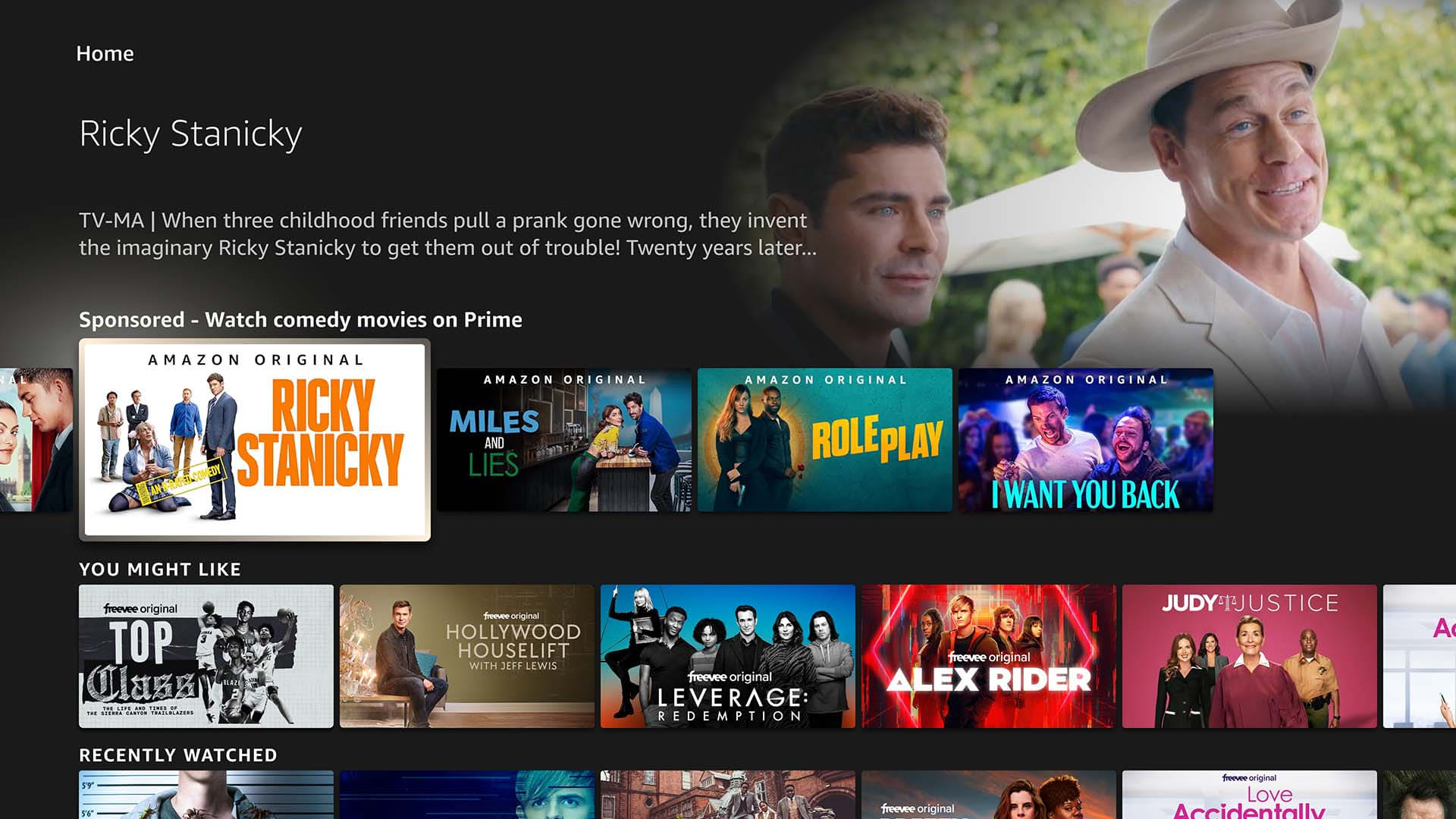
Quando ogni riquadro viene messo in primo piano, i mini-dettagli mostrano il trailer corrispondente

Quando ogni riquadro viene messo in primo piano, i mini-dettagli mostrano il trailer corrispondente
Linea guida 6: Codice QR (facoltativo)
Per le righe non M&E (Media & Entertainment), si può aggiungere un codice QR per favorire l'interazione, collegando gli spettatori a un secondo dispositivo per ulteriori informazioni o acquisti del prodotto o brand.
Posizionamento del codice QR

| Requisiti del codice QR | |
| Dimensione del codice QR | Dimensione consigliata di 200 x 200 px |
| Invito all'azione del codice QR | Usa la stringa di testo "Scansiona per acquistare su Amazon" o "Scansiona per maggiori informazioni" |
Zona sicura

L'area verde è la zona sicura per l'immagine di sfondo dei mini-dettagli. Mantieni gli elementi essenziali (ad esempio la testa di un personaggio chiave) all'interno della zona sicura in modo che non vengano coperti dalla sovrapposizione scura e dal componente del codice QR.
L'area viola rappresenta la zona sicura per il componente del codice QR. Assicurati di posizionare il componente del codice QR solo all'interno dell'area per evitare di coprire elementi essenziali o di posizionarlo troppo vicino al bordo.
Posizione nel placement del codice QR
- Riga di contenuti personalizzati: Inserisci il codice QR nell'angolo in basso a destra dell'immagine di sfondo dei mini-dettagli, assicurando un margine di 48 px dal bordo destro e un margine di 145 px dal bordo inferiore per evitare che venga coperto dal banner display in linea.


Requisiti del testo dei mini-dettagli
- Il testo in maiuscolo può essere utilizzato per il titolo dei mini-dettagli ma mai per l'intera descrizione dei mini-dettagli.
- Non possono essere utilizzati i punti esclamativi, a meno che non siano incorporati in un logo o non facciano parte del nome proprio di un'unità di contenuto.
Etichette di classificazione dei contenuti (solo per contenuti VOD di intrattenimento)
Per i contenuti di intrattenimento è necessaria una classificazione dei contenuti. Gli inserzionisti devono scegliere una classificazione che si allinei con il pubblico target. I canali di contenuti sportivi e di notizie sono esenti da questo requisito.

Aree geografiche
- CA
- US
- UK
- JP
Politiche correlate
Destinazioni supportate
A seconda dello stile della riga (banner collegato, focus sui personaggi o catalogo), l'inserzionista può specificare la destinazione dei clic per ogni riquadro.
- Pagine di dettaglio prodotto
- Pagine Prime Video Channels
- Landing page integrate
- Deep link
- Avanzato: Intento personalizzato