
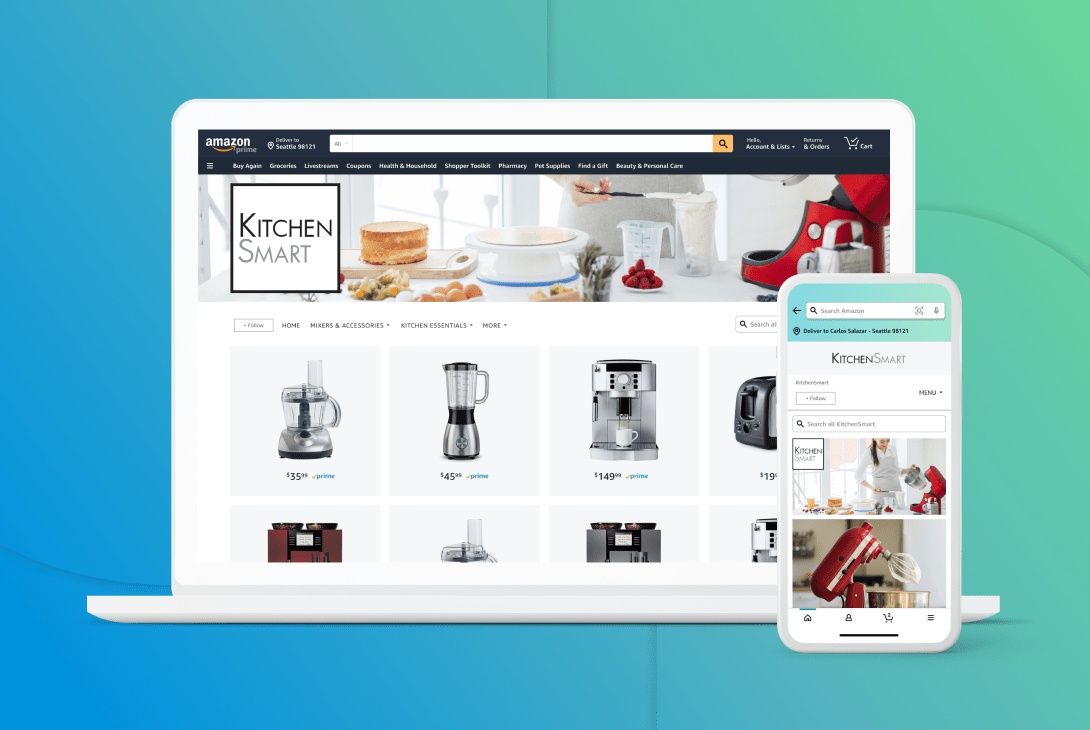
product
Brand Stores: Amazon पर मुफ़्त में ब्रैंड पेज बनाना
एक्सपर्ट की सलाह
कंज़्यूमर अपने मोबाइल डिवाइस पर ज़्यादा से ज़्यादा समय बिता रहे हैं और यह मोबाइल रिटेल को बढ़ा रहा है. मोबाइल से लोगों की ख़रीदारी करने के तरीक़े में बदलाव आया है. 2021 में 69% Brand Store विज़िट, मोबाइल डिवाइस से किया गया था.1
आपके Brand Store को ऐक्सेस करने के लिए ख़रीदारों द्वारा इतनी बड़ी संख्या में मोबाइल डिवाइस का इस्तेमाल करने के चलते, मोबाइल के हिसाब से डिज़ाइन बनाना सही लगता है.
हम जानते हैं कि इतनी बड़ी संख्या में स्क्रीन के साइज़, रिज़ॉल्यूशन, डिवाइस के प्रकार और ब्राउज़र के साथ मोबाइल और डेस्कटॉप दोनों के कस्टमर के लिए डिज़ाइन जटिल और लगातार बदल रहे हैं. शुरू करने के लिए, हम Brand Stores डिज़ाइन टीम से 6 सुझाव शेयर कर रहे हैं जो आपको मोबाइल ख़रीदारों के लिए अपने Store को ऑप्टिमाइज़ करने में मदद करेंगी.
अब आप आसानी से अपने स्टोर का मोबाइल या डेस्कटॉप व्यू बना सकते हैं, और आपके Store का एक संस्करण स्वचालित रूप से दूसरे डिवाइस के लिए बन जाएगा. अपना Store बनाते समय, रियल टाइम में अपने डिज़ाइन की प्रगति देखने के लिए डिवाइस व्यू के बीच स्विच करें और हर डिवाइस के लिए ऑप्टिमाइज़ किए गए एसेट जोड़ें.
अब तक, आप सिर्फ़ Store बिल्डर में डेस्कटॉप व्यू में अपना Store बना सकते हैं और प्रीव्यू में मोबाइल वर्शन देख सकते हैं, जिससे मोबाइल के लिए Store पेज को ऑप्टिमाइज़ करना चुनौतीपूर्ण हो जाता है. यह बदलाव अब आपको अपने Store को बनाते या अपडेट करते समय ख़रीदारों के लिए मोबाइल-ऑप्टीमाइज़्ड Store वर्शन बनाने में मदद करता है.
डेस्कटॉप मॉनिटर और फ़ोन की स्क्रीन के साइज़ में अंतर होता है, इसलिए कई बार टाइटल का डिज़ाइन डेस्कटॉप पर स्पष्टता के साथ दिखाई देता है, लेकिन मोबाइल पर नहीं. हालांकि, Stores स्वचालित रूप से विभिन्न स्क्रीन आकारों के लिए इमेज समायोजित करेंगे, इसका मतलब यह नहीं है कि प्रत्येक चीज़ मोबाइल पर स्पष्टता के साथ दिखाई देगी, विशेषकर, अगर डेस्कटॉप पर टेक्स्ट शुरुआत करने के लिए छोटा दिखता है.
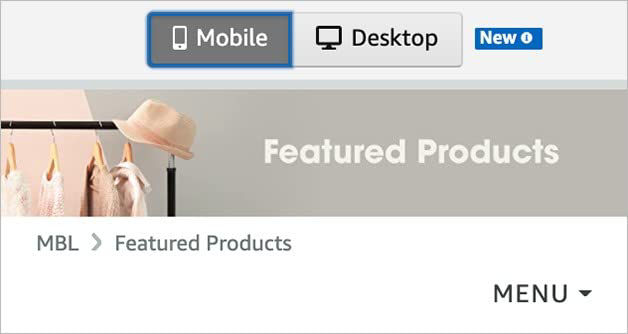
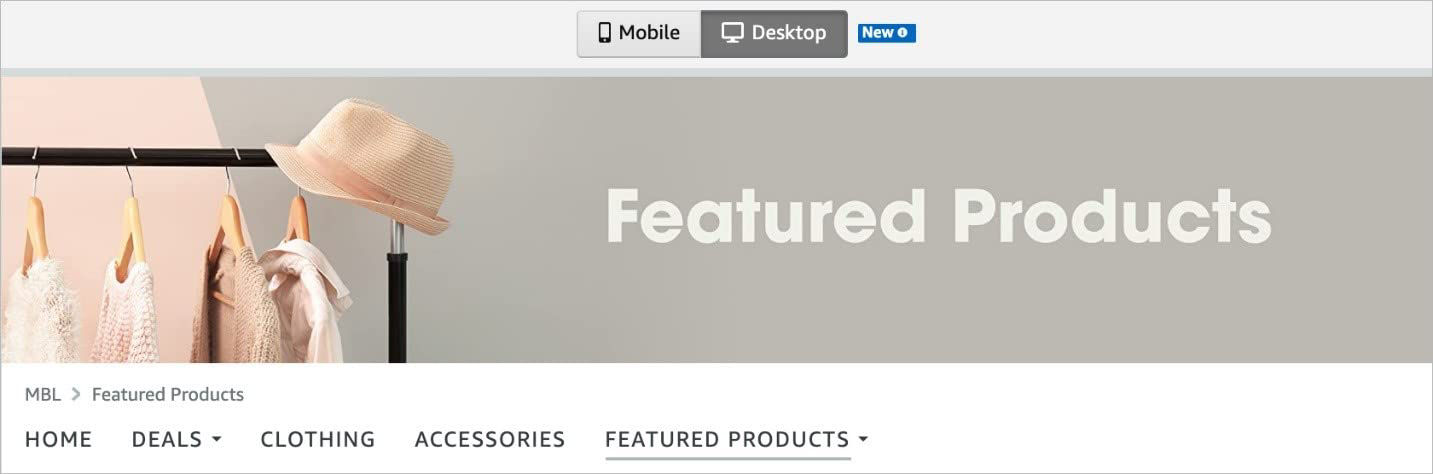
इन मामलों में, हम उस मोबाइल के लिए एक अलग छवि अपलोड करने की सलाह देते हैं जो फ़ॉन्ट आकार और लेआउट के संदर्भ में ऑप्टिमाइज़ किए गए हों. जैसा कि नीचे दिए गए उदाहरणों में दिखाया गया है, यह मोबाइल वर्शन को टॉगल करके और Stores बिल्डर के दाहिने पैनल पर मोबाइल इमेज अपलोड करके किया जा सकता है:
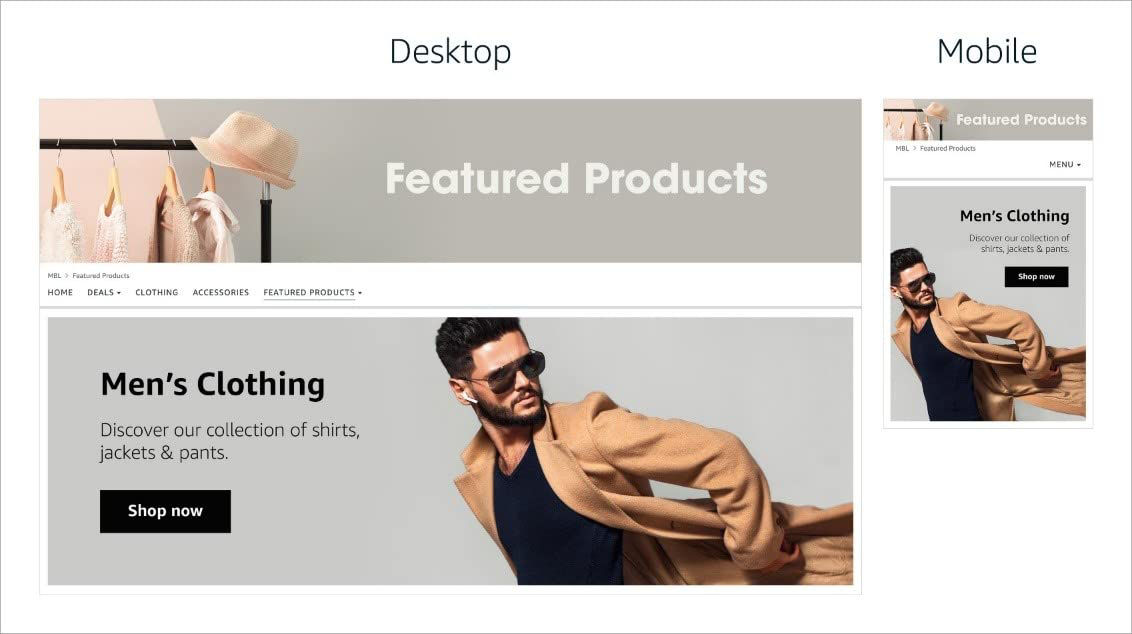
यह विचार करना ज़रूरी है कि अलग मोबाइल इमेज अपलोड करने का विकल्प सिर्फ़ इमेज टाइल और हेडर इमेज के लिए उपलब्ध है. यह विकल्प टेक्स्ट या प्रोडक्ट की खरीदारी के मुताबिक इमेज का इस्तेमाल करके अन्य विजेट के लिए उपलब्ध नहीं है.
जैसा कि पहले बताया गया है, अब यह कल्पना करना आसान है कि Stores बिल्डर के मोबाइल-फ़र्स्ट अपडेट के साथ आपका Store मोबाइल पर कैसा दिखेगा. हालांकि, असली मोबाइल डिवाइस पर अपने Store का परीक्षण करना आपके लिए उन गलतियों की खोज करने का सबसे प्रभावी तरीका है जो आपके खरीदारों के अनुभव को प्रभावित कर सकते हैं. समायोजन करने का सबसे अच्छा तरीका अपने लिए यह पता लगाना है कि मोबाइल पर कस्टमर को आपके Store से किस तरह का अनुभव मिलता है. अपने डेस्कटॉप/लैपटॉप कंप्यूटर से दूर रहें और फोन या टैबलेट पर अपने Store को ऐक्सेस करें. पेज और टाइल के माध्यम से टैप करें. क्या आपके Store को नेविगेट करना आसान है? क्या टेक्स्ट और ग्राफिक्स को पढ़ना आसान हैं?
अपने Stores अनुभव को आज़माने के लिए:

मोबाइल स्क्रीन संकुचित और तेजी से स्क्रॉलिंग के लिए डिज़ाइन की गई हैं, जिसका मतलब है कि कॉन्टेंट का क्रम और लेआउट डेस्कटॉप और मोबाइल एक जैसे नहीं हैं. मोबाइल Stores सामग्री क्रम के लिए बाएं से दाएं पंक्ति वाले प्राथमिकता का इस्तेमाल करते हैं या अरबी को पसंदीदा भाषा के तौर पर सेट किए जाने पर दाएं से बाएं का इस्तेमाल करते हैं. नीचे इसका एक उदाहरण दिया गया है:
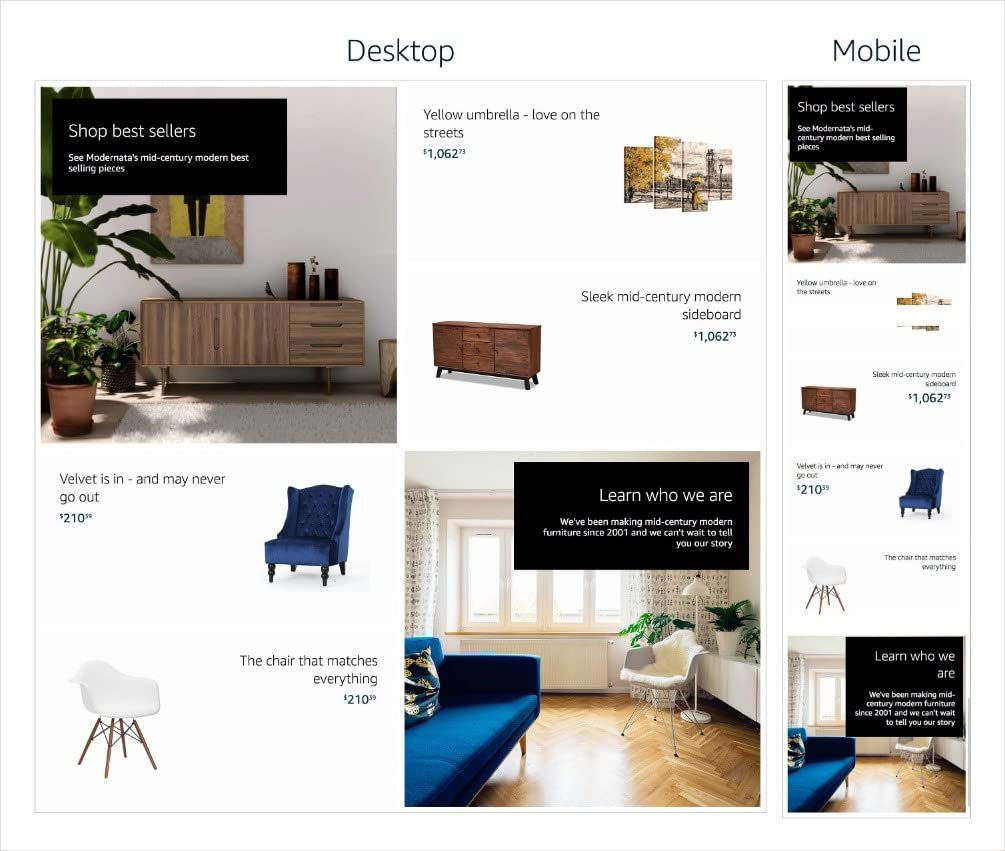
इस बात की पुष्टि करने के लिए कि कॉन्टेंट सही क्रम में दिखाई दे रहे हैं या नहीं, मोबाइल डिवाइस पर अपने Store को देखें.
Store बिल्डर के मोबाइल को पहली बार अपडेट करने के लिए धन्यवाद, अब मोबाइल के लिए एक अलग हेडर इमेज अपलोड करना संभव है. हालांकि, यह विचार करना ज़रूरी है कि इमेज टाइल के विपरीत, इस इमेज के ऊंचाई को बदलना संभव नहीं है और मोबाइल और डेस्कटॉप, दोनों के लिए एक ही डाइमेंशन का इस्तेमाल किया जाना चाहिए. इसका मतलब यह है कि मोबाइल Store को गतिशील रूप से आकार देने से टेक्स्ट सहित हेडर में सभी ग्राफिक एलीमेंट सिकुड़ जाएंगे.
इस वजह से, कृपया मोबाइल हेडर इमेज के लिए इन बातों का ध्यान रखें:
एक पाठक के रूप में, आप आमतौर पर कैसे पढ़ते हैं? आप अपनी मूल भाषा के आधार पर बाएं से दाएं या दाएं से बाएं स्कैन करते हुए ऊपर से नीचे पढ़ सकते हैं. इस फ़्लो को ध्यान में रखने से आपको मोबाइल पर अपने कॉल-टू-एक्शन (CTA) बटन के लिए एक प्रभावी प्लेसमेंट चुनने में मदद मिल सकती है.
ऊपरी आधे हिस्से में दिखाए जाने वाले तत्वों के महत्त्व को समझें, Store पेज के हिस्सा हैं, जो नीचे स्क्रॉल करने से पहले ही दिखाई देते हैं. यदि एक CTA को वर्टिकल टाइल के नीचे रखा गया है, तो इसके ऊपरी आधे हिस्से में दिखने की संभावना नहीं है, जिससे कस्टमर को यह कम दिखाई देता है.
मोबाइल पर CTA के पास उनके चारों ओर पर्याप्त जगह होनी चाहिए, ताकि कस्टमर इसे आसानी से ढूंढ सकें और इस पर क्लिक कर सकें. CTA के लिए सीमित स्थान होने की वज़ह से यह अपने आसपास एक के ऊपर एक आ सकते हैं और जिसके चलते वह हैरारकी और दृश्यता खो सकता है.
किसी Store पर मोबाइल की तुलना में डेस्कटॉप पर नेविगेशन मेनू अलग तरह से दिखाई देता है. डेस्कटॉप पर, नेविगेशन बार के साथ-साथ खरीदारों को कई और टैब दिखता है. मोबाइल पर, खरीदारों को एक ड्रॉप-डाउन मेनू दिखाई देता है. तुलना करने के लिए नीचे दी गई इमेज देखें:
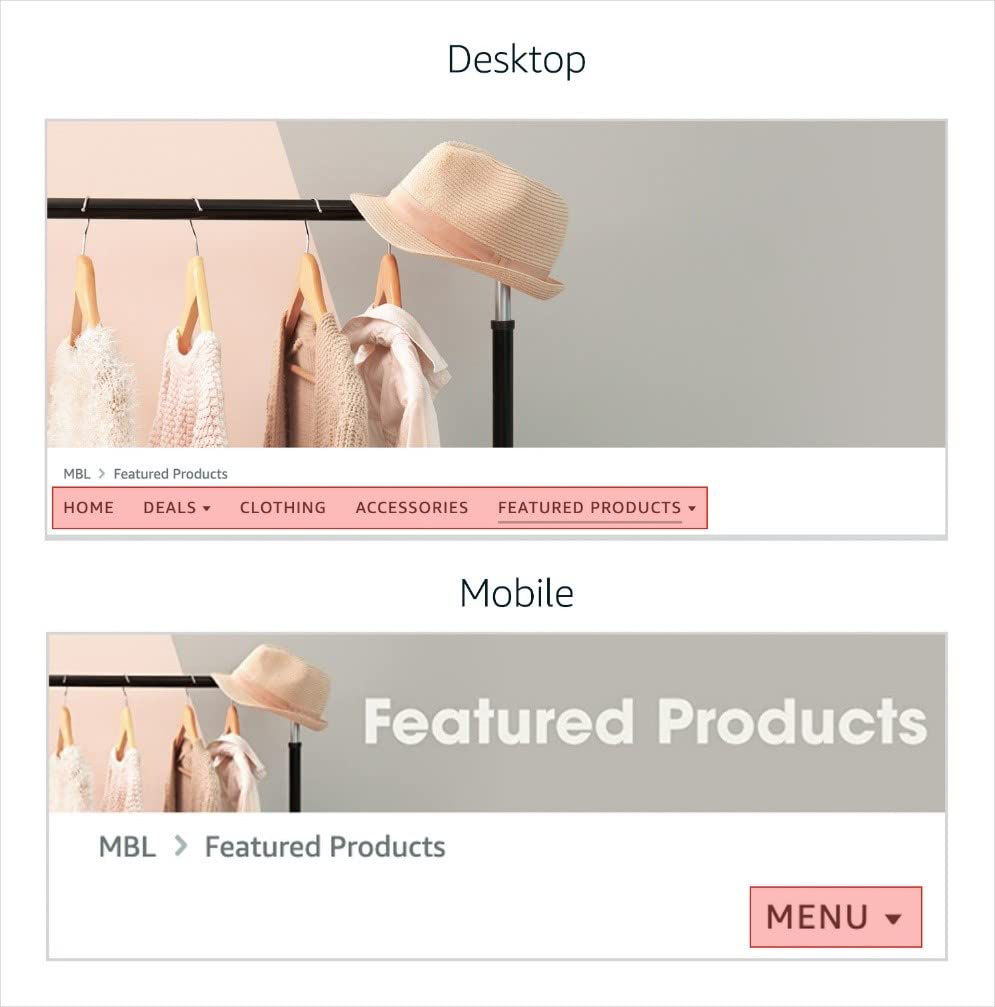
जब Store पर आपकी टॉप कैटेगरी या टैब को हाइलाइट करने की बात आती है, तो इस पर विचार करना ज़रूरी फ़ैक्टर है. मेनू में उन शीर्ष के पेज को रखना एक अच्छी रणनीति है, लेकिन आप अपने स्टोर को नेविगेट करने के लिए एक अतिरिक्त तरीका अपनाने के लिए इमेज या टेक्स्ट टाइल का भी इस्तेमाल कर सकते हैं. अपने Store में सबसे ऊपर इन टाइल में मज़बूत CTA जोड़कर यह पक्का करें कि ख़रीदार ड्रॉप-डाउन मेन्यू को खोले बिना भी आपके सबसे अहम कॉन्टेंट को देख सकें.
सोर्स
1 Amazon आंतरिक डेटा, दुनिया भर का, 2021.