
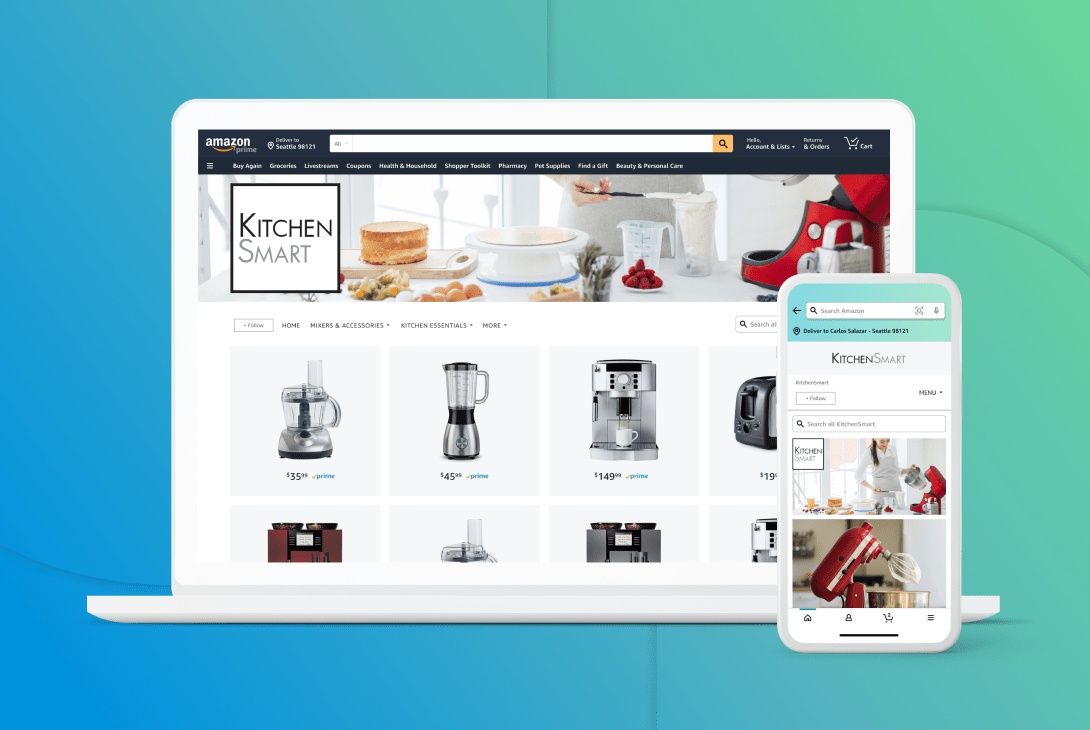
product
Brand Stores: Crea una página de la marca gratis en Amazon
Consejos de expertos

Los consumidores pasan cada vez más tiempo en sus dispositivos móviles, lo que alimenta el crecimiento del comercio retail móvil. El dispositivo móvil cambió la forma en que la gente compra: en 2021, el 69% de todas las visitas a la Brand Store se realizaron desde un dispositivo móvil.1
Con un número tan elevado de compradores que utilizan dispositivos móviles para acceder a tu Brand Store, tiene sentido priorizar un diseño adaptado a dispositivos móviles.
Sabemos que con la miríada de tamaños de pantalla, resoluciones, tipos de dispositivos y navegadores, diseñar tanto para clientes con dispositivos móviles como con computadores de escritorio es complejo y está en constante evolución. Para comenzar, compartimos seis consejos del equipo de diseño de Brand Stores que te ayudarán a optimizar tu Store para los compradores con dispositivos móviles.
Ahora puedes crear fácilmente una vista de dispositivos móviles o de computadores de escritorio de tu Store y una versión de tu Store se creará automáticamente para el otro dispositivo. Al crear tu Store, puedes cambiar entre las vistas de dispositivos para ver el progreso de tu diseño en tiempo real y agregar recursos optimizados para cada dispositivo.
Hasta ahora, solo podías crear tu Store en una vista de computadores de escritorio en Generador de Stores y ver la versión de dispositivos móviles en vista previa, lo que hacía difícil optimizar las páginas de Store para dispositivos móviles. Este cambio ahora te permite crear una experiencia de Store optimizada para dispositivos móviles para los compradores a medida que construyes o actualizas tu Store.
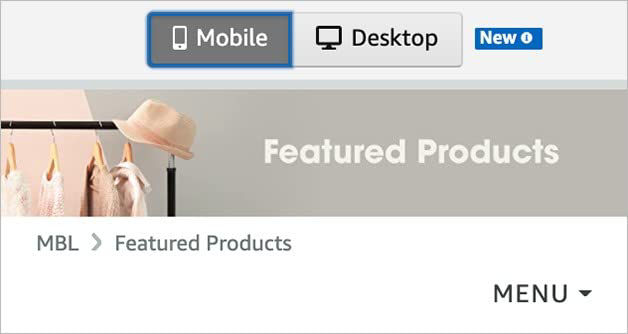
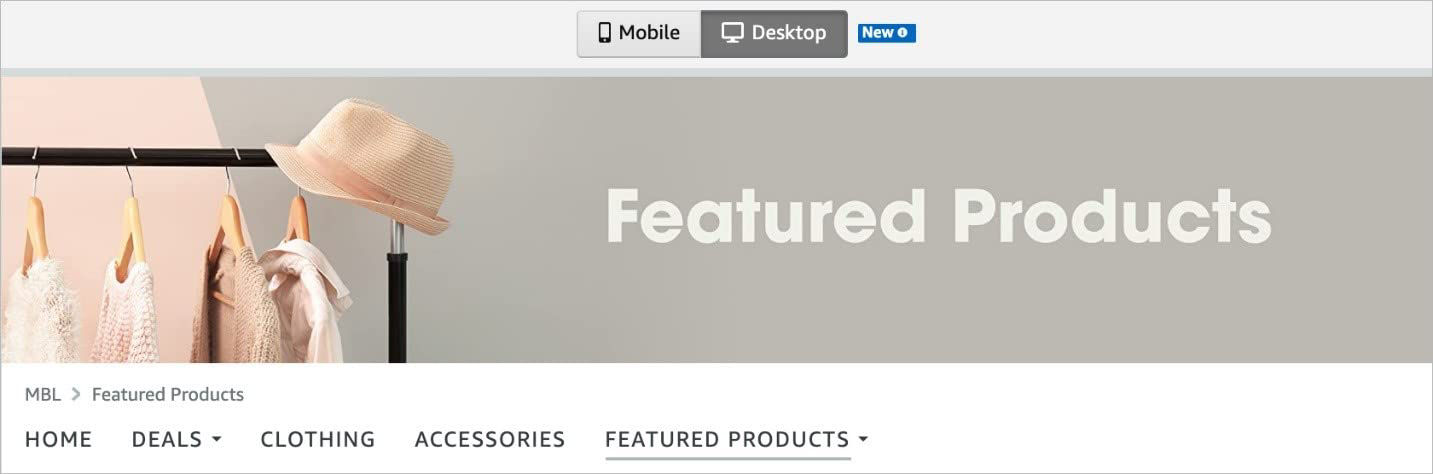
Debido a la diferencia de tamaño entre la pantalla de un computador de escritorio y la de un teléfono, a veces un diseño de mosaico es legible en un computador, pero no en un dispositivo móvil. Aunque las Stores ajustarán automáticamente las imágenes para diferentes tamaños de pantalla, esto no significa que todos los elementos serán legibles en dispositivos móviles, especialmente si el texto parece pequeño en los computadores de escritorio para empezar.
En estos casos, recomendamos cargar una imagen separada para dispositivos móviles que esté optimizada en términos de tamaño de fuente y diseño. Esto se puede hacer alternando la versión para dispositivos móviles y cargando la imagen para dispositivos móviles en el panel derecho del Generador de Stores, como se muestra en los siguientes ejemplos:
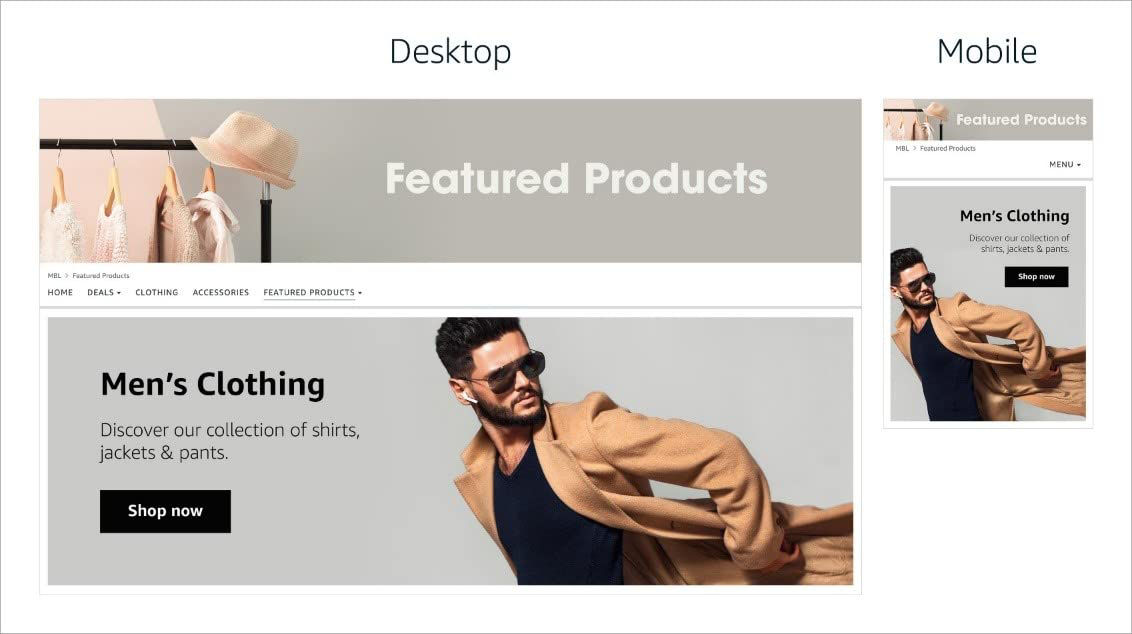
Es importante tener en cuenta que la opción de cargar una imagen distinta para dispositivos móviles solo está disponible para los mosaicos de imagen y la imagen del encabezado. Esta opción no está disponible para otros widgets que utilicen imágenes con texto o imágenes de compra.
Como se mencionó anteriormente, ahora es más fácil visualizar cómo se verá tu Store en un dispositivo móvil con la actualización para dispositivos móviles primero del Generador de Stores. Sin embargo, probar tu Store en un dispositivo móvil real sigue siendo la forma más efectiva de descubrir errores que pueden afectar la experiencia de tus compradores. La mejor manera de hacer los ajustes correctos es descubriendo por ti mismo qué tipo de experiencia de cliente brinda tu Store en los dispositivos móviles. Aléjate de tu computador de escritorio o portátil y accede a tu Store en un teléfono o tableta. Toca páginas y mosaicos. ¿Tu Store es fácil de navegar? ¿Los textos y gráficos son fáciles de leer?
Para probar tu experiencia en Stores:

Las pantallas de dispositivos móviles son más estrechas y están diseñadas para un desplazamiento más rápido, lo que significa que el orden y el diseño del contenido no es exactamente el mismo que en computadores de escritorio y en dispositivos móviles. Las Stores de dispositivos móviles utilizan una priorización de fila de izquierda a derecha para el orden del contenido, o de derecha a izquierda en el caso de que el árabe se establezca como idioma de preferencia. Ve un ejemplo a continuación:
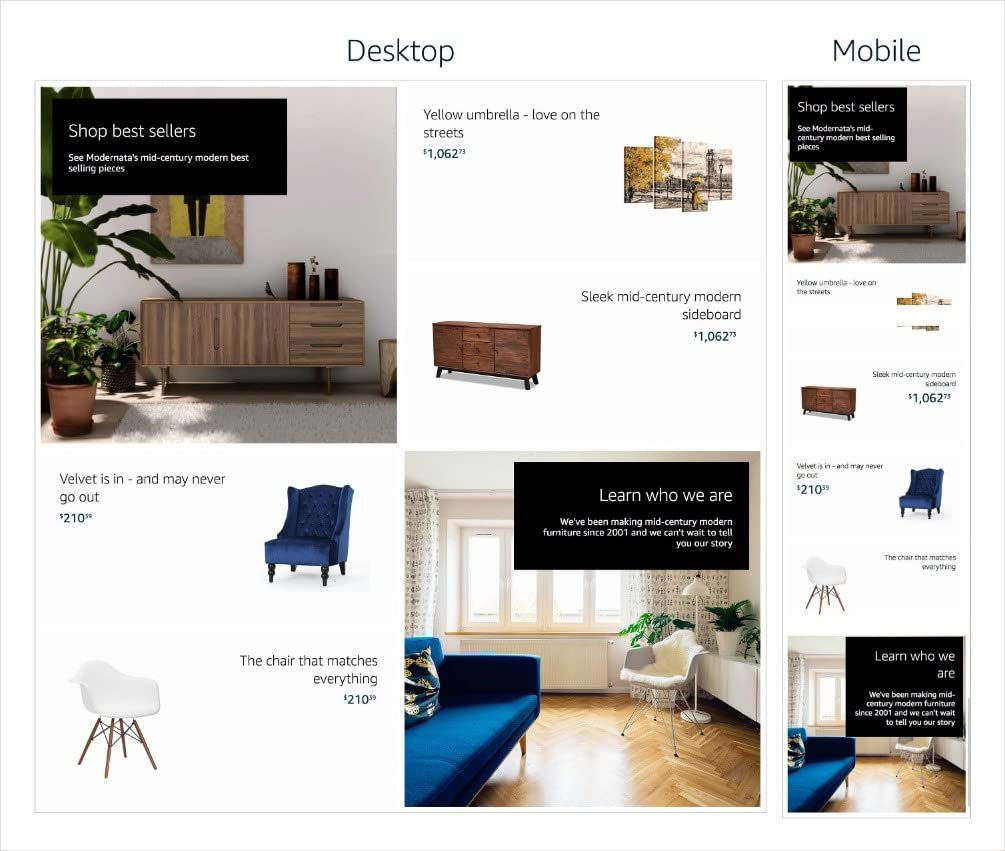
Comprueba tu Store en un dispositivo móvil para confirmar que el contenido aparece en el orden deseado.
Gracias a la actualización de dispositivos móviles primero del Generador de Stores, ahora es posible cargar una imagen de encabezado separada para dispositivos móviles. Sin embargo, es importante tener en cuenta que, a diferencia de un mosaico de imagen, no es posible cambiar la altura de esta imagen y se deben usar las mismas dimensiones tanto para dispositivos móviles como para computadores de escritorio. Esto significa que el cambio de tamaño dinámico de la Store para dispositivos móviles encogerá todos los elementos gráficos dentro del encabezado, incluido el texto.
Debido a esto, ten en cuenta lo siguiente para la imagen del encabezado de dispositivos móviles:
Como lector, ¿cómo lees normalmente? Puedes leer de arriba a abajo, escaneando de izquierda a derecha o de derecha a izquierda dependiendo de tu idioma nativo. Mantener este flujo en mente puede ayudarte a elegir una ubicación efectiva para tu botón de CTA en los dispositivos móviles.
Considera la importancia de los elementos de la parte de arriba de la página, que son las partes de la página Stores que se pueden ver antes de desplazarse hacia abajo. Si se coloca un CTA en la parte inferior de un mosaico vertical, es poco probable que aparezca por encima del pliegue, lo que lo hace menos visible para los clientes.
Las CTA en dispositivos móviles también deben tener un espacio decente a su alrededor, o “espacio para respirar”, para que sea fácil para los clientes encontrarlas y hacer clic en ellas. Tener espacio limitado para un CTA puede hacer que se funda con su entorno y pierda jerarquía y visibilidad.
El menú de navegación en una Store aparece de manera diferente en los computadores de escritorio que en los dispositivos móviles. En los computadores de escritorio, los compradores ven varias pestañas a lo largo de la barra de navegación. En dispositivos móviles, los compradores ven un solo menú desplegable. Observa las imágenes a continuación para ver la comparación:
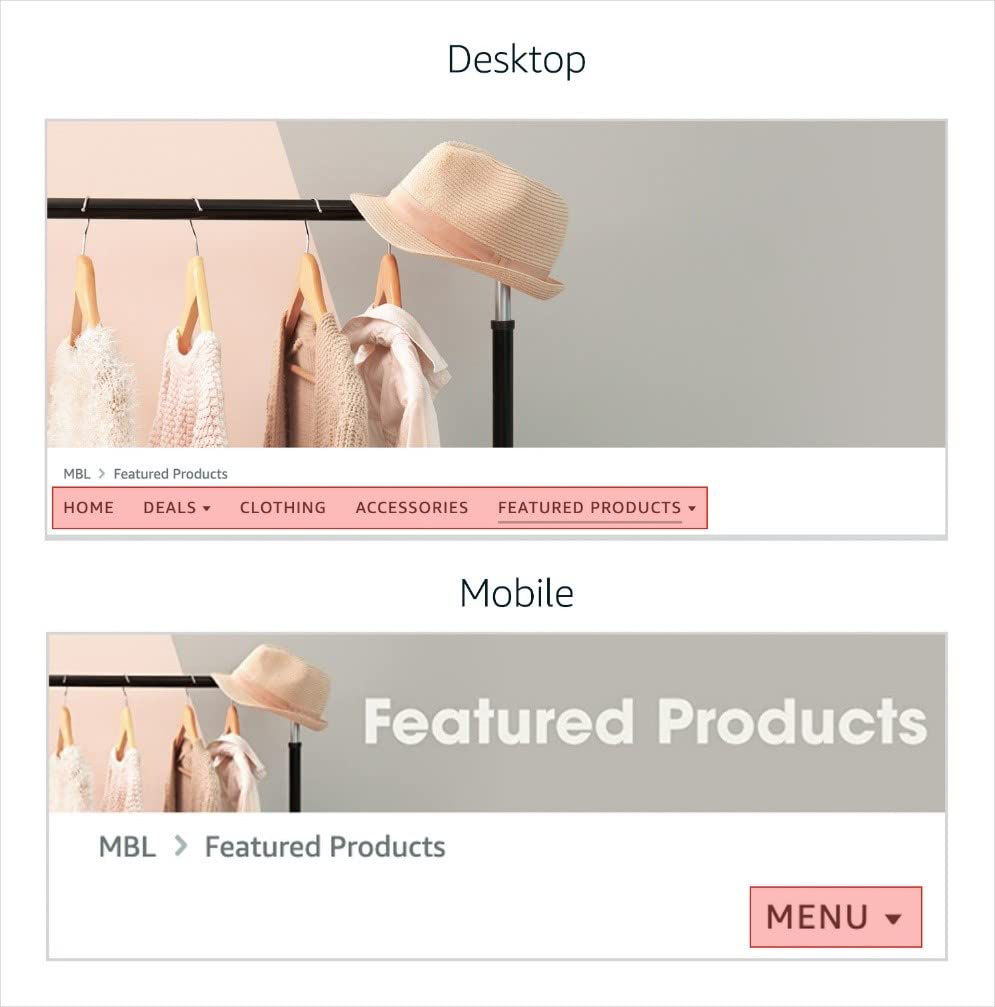
Este es un factor importante a considerar cuando se trata de resaltar tus categorías o pestañas principales en una Store. Poner esas páginas principales en el menú es una buena estrategia, pero también puedes usar mosaicos de imagen o de texto para crear una forma adicional de navegar por tu Store. Agregar estos mosaicos en la parte superior de tu Store, junto con una fuerte CTA, garantiza que los compradores puedan encontrar tu contenido más importante incluso si no expanden el menú desplegable.
Fuentes
1 Datos internos de Amazon, a nivel mundial, 2021.