Leitfaden
Datenschutzerklärung
Geben Sie keine sensiblen oder personenbezogenen Daten in das Suchfeld ein (z. B. Name, Adresse, Finanzinformationen).
Ein einfacher Leitfaden für effektives Targeting mit Sponsored Products
Tipps, die Ihnen dabei helfen, die Verkäufe durch Targeting mit Sponsored Products zu steigern.
Inhaltsverzeichnis
- 1 Eine Einführung in Sponsored Products-Targeting
- Was ist Targeting?
- 2 Targeting-Optionen mit Sponsored Products
- Automatisches Targeting
- Manuelles Targeting
- Negatives Targeting
- Auswahl der Targeting-Strategie
- 3 Automatisches Targeting mit Sponsored Products
- Merk dir das
- Wann automatisches Targeting gewählt werden sollte
- Sie beginnen mit Sponsored Products?
- Haben Sie bereits aktive manuelle Kampagnen?
- 4 Manuelles Targeting (Keywords) mit Sponsored Products
- Weitere Informationen zu Übereinstimmungstypen
- Merk dir das
- Top-Tipps
- Keyword-Typen
- Recherchieren Sie
- Hinweis für Autoren und Buchhändler von Kindle Direct Publishing (KDP)
- Wählen Sie Keyword-Targeting, wenn:
- 5 Manuelles Targeting (Produkt) mit Sponsored Products
- Merk dir das
- Wählen Sie Produkt-Targeting, wenn:
- 6 Negatives Targeting mit Sponsored Products
- Erwägen Sie, die folgenden Keywords als negative Keywords hinzuzufügen
- Merk dir das
- 7 Festlegung eines strategischen Targeting für Sponsored Products-Kampagnen
- Wie man strategisch ist
- Legen Sie zunächst Ihre Geschäftsziele fest
- Wählen Sie als Nächstes Ihre Kampagnenstrategie aus
- 6 Tipps zur Beachtung
- So kann die Kampagnenstruktur die Werbeperformance beeinflussen
- 8 Sponsored Products-Targeting-Checkliste
Eine Einführung in Sponsored Products-Targeting
Ein starkes Targeting ist entscheidend, um eine solide Grundlage für Ihre Sponsored Products-Kampagnen zu schaffen und kann dazu beitragen, die Kaufabsichten der Käufer auf Ihre Produkte abzustimmen.
Was ist Targeting?
Mit Targeting definieren Sie den Kontext, in dem Ihre Anzeigen geschaltet werden sollen.
Dies kann auf verschiedene Arten erfolgen. Am gebräuchlichsten ist die Verwendung von Keywords, mit denen Ihre Anzeige mit den Einkaufsanfragen, die Kunden bei der Online-Suche nach etwas verwenden, abgestimmt werden.
In diesem Leitfaden erfahren Sie alles, was Sie über Sponsored Products-Targeting mit Amazon Ads wissen müssen. Lesen Sie weiter und erfahren Sie mehr über:
- die Targeting-Optionen für Ihre Sponsored Products-Werbekampagnen
- die Verwendungsweisen von Sponsored Products-Targeting zur Gewinnung relevanter Käufer auf Amazon
- Das Erreichen Ihrer Werbeziele durch Targeting
Ein Video mit Tipps zur Optimierung Ihrer Sponsored Products-Targetingstrategie
Targeting-Optionen mit Sponsored Products
In diesem Kapitel lernen Sie die wichtigsten Unterschiede zwischen den verschiedenen Targeting-Optionen für Sponsored Products-Kampagnen kennen.
Bevor wir uns mit den Targeting-Optionen befassen, gibt es zunächst zwei wichtige Definitionen:
- Einkaufsanfragen der Kunden: Wörter und Wortgruppen, die Amazon-Kunden verwenden, um im Amazon-Onlineshop nach Produkten zu suchen
- Keywords: Wortkombinationen, auf die Sie in manuellen Kampagnen bieten, um Treffer unter den Einkaufsanfragen von Kunden zu generieren
Bei Sponsored Products haben Sie drei Targeting-Optionen –
- Automatisches Targeting
- Manuelles Targeting
- Negatives Targeting
Schauen wir uns diese Optionen etwas genauer an.
Automatisches Targeting
Bei dem automatischen Targeting wird Ihre Werbeanzeige automatisch mit Keywords und Produkten abgeglichen, die dem von Ihnen beworbenen Produkt ähnlich sind. Es basiert auf früheren Einkaufsanfragen und Ihren Produktinformationen.
Wenn Sponsored Products noch neu für Sie sind, kann diese Targeting-Option Ihnen dabei helfen, einfach und schnell eine neue Kampagne zu starten. Wenn Sie ein erfahrener Werbetreibender sind, kann Ihnen dies dabei helfen, die Suchtrends besser zu verstehen und als Quelle für die Keyword-Entdeckung für Ihre manuellen Kampagnen dienen.
Manuelles Targeting
Beim manuellen Targeting können Sie manuell wählen, welche Keywords oder Produkte Sie für das Targeting verwenden möchten. Diese Targeting-Option gibt Ihnen die Flexibilität, Ihre eigenen Ziele auszuwählen und die Ergebnisse auf Zielebene zu verwalten.
Negatives Targeting
Negatives Targeting hilft Ihnen dabei, Keywords, Produkte oder Marken auszuschließen, mit denen Ihre Anzeigen nicht verknüpft werden sollen, um die Ergebnisse und die Ausgaben Ihrer Kampagne zu optimieren. Es kann sowohl bei automatischen als auch bei manuellen Kampagnen verwendet werden. Sie können negatives Targeting wie folgt hinzufügen:
- wenn Sie die Kampagne einrichten (scrollen Sie im Fenster „Kampagne erstellen“ nach unten zu „Negatives Keyword-Targeting“ oder „Negatives Produkt-Targeting“)
- oder später, indem Sie in Amazon Ads Agent auf den Namen Ihrer Kampagne klicken und links zum Tab „Negative Keywords“ navigieren
Auswahl der Targeting-Strategie
Sie können Ihre Targeting-Strategie auswählen, wenn Sie eine neue Kampagne in der Amazon Ads Agent erstellen. Sobald die Kampagne live ist, können Sie das Kampagnen-Targeting nicht mehr ändern. Wenn Sie also Ihre Targeting-Strategie ändern möchten, müssen Sie eine neue Kampagne einrichten.
Automatisches Targeting mit Sponsored Products
Automatisches Targeting ist eine schnelle und einfache Möglichkeit zu beginnen.
Amazon Ads gleicht Ihre Anzeigen mit Einkaufsanfragen von Käufern und Produkte ab, wodurch Sie Zeit sparen und wichtige Insights gewinnen. Mit automatischem Targeting sind Ihre Anzeigen berechtigt, auf Amazon-Einkaufsergebnisseiten sowie Produktdetailseiten geschaltet zu werden. Grundlage dafür sind mehrere Standardstrategien, die wir in Ihrem Namen verwenden, um Ihre Werbeanzeige den Einkaufsanfragen relevanter Kunden zuzuordnen.
Es gibt vier Strategien für automatisches Targeting:
- Enge Übereinstimmung
- Entfernte Übereinstimmung
- Ersatz
- Ergänzungen
Schauen wir uns diese Optionen etwas genauer an:
- Enge Übereinstimmung. Ihre Anzeige kann Käufern angezeigt werden, die Suchbegriffe verwenden, die eng mit Ihren Produkten verbunden sind. Wenn es sich bei Ihrem Produkt um „Kitchen Smart – große Edelstahl Espressomaschine“ handelt, wird eine Anzeige geschaltet, wenn Käufer Suchbegriffe wie „große Espressomaschine“ und „Espressomaschine aus Edelstahl“ verwenden.
- Entfernte Übereinstimmung. Ihre Anzeige kann Käufern angezeigt werden, die Suchbegriffe verwenden, die entfernt mit Ihren Produkten verbunden sind. Wenn es sich bei Ihrem Produkt um „Kitchen Smart, große Edelstahl Espressomaschine“ handelt, könnten wir eine Anzeige schalten, wenn Käufer Suchbegriffe wie „Kaffeemaschine“ und „große silberne Espressomaschine“ verwenden.
- Ersatzprodukte. Ihre Anzeige kann Käufern angezeigt werden, die die Produktdetailseiten durchstöbern, die Ihren ähnlich sind. Wenn es sich bei Ihrem Produkt um „Kitchen Smart – Espressomaschine, Edelstahl, Metallic“ handelt, schalten wir eine Anzeige auf Detailseiten, die Begriffe wie „gemahlener Kaffee“ und „Espressotassen“ enthalten.
- Ergänzungen. Ihre Anzeige kann Käufern angezeigt werden, die Detailseiten von Produkten ansehen, die Ihr Produkt ergänzen. Wenn es sich bei Ihrem Produkt um „Kitchen Smart – Espressomaschine, Edelstahl, Metallic“ handelt, schalten wir eine Anzeige auf Detailseiten, die Begriffe wie „Deckbett Queensize“ und „Federkissen“ enthalten.
Zur Erinnerung
Sie können ein einzelnes „Standardgebot“ in Ihrer automatischen Kampagne festlegen oder Gebote nach Targeting-Gruppe festlegen – engste Übereinstimmung, entfernte Übereinstimmung, Ersatz und Ergänzungen – um die Kampagnenperformance zu verwalten. Wir empfehlen die Verwendung von „dynamische Gebote – erhöhen und senken“, um zur Maximierung der Ergebnisse beizutragen. Wenn Sie auf Grundlage der Rentabilität der Anzeigenkosten (ROAS) optimieren möchten, versuchen Sie es alternativ mit der Strategie „dynamische Gebote – nur senken“.
Wann automatisches Targeting gewählt werden sollte
- Sie möchten mit Sponsored Products beginnen, sind sich aber nicht sicher, wo Sie anfangen sollen
- Sie haben keine Zeit, Ihre Kampagnen regelmäßig zu optimieren, und möchten eine Kampagne, die sich dynamisch an sich ändernde Trends und Saisonalität anpasst
- Sie möchten die Reichweite erweitern und mehr Kunden erreichen
- Sie bringen ein neues Produkt in einer anderen Kategorie auf den Markt und möchten Insights in die Einkaufssuche erhalten
- Sie möchten neue Keywords identifizieren, die zu Klicks und Verkäufen führen und die Sie zu Ihren manuellen Kampagnen hinzufügen können
Gehen Sie in Ihrem Konto zur Schaltfläche Kampagnen-Builder, um eine Kampagne mit automatischem Targeting zu starten.
Sie beginnen mit Sponsored Products?
Wir empfehlen Ihnen, mit einer Kampagne mit automatischem Targeting zu beginnen. Mit dieser Option wählt Amazon Ads Keywords für Sie aus, damit Sie erfahren, wie Ihr Produkt im Amazon Store entdeckt wird. Wir empfehlen, dass Sie Ihre automatische Kampagne etwa zwei Wochen lang laufen lassen, bevor Sie eine manuelle Kampagne erstellen.
Haben Sie bereits aktive manuelle Kampagnen?
Automatisches Targeting ist eine großartige Ergänzung zu manuellen Kampagnen. Werbetreibende sind häufig erfolgreich, wenn sie beide ausführen. Mithilfe von Statistiken aus dem Bericht „Suchbegriff“ der automatischen Kampagnen erhalten Sie Insights in die besten Keywords oder Produkte, auf die Sie in Ihrer Kampagne mit manuellem Targeting ausrichten sollten.
Die Verwendung von automatischem und manuellem Targeting hat mehrere Vorteile. Automatische Kampagnen helfen Ihnen, über die neuesten Einkaufstrends auf dem Laufenden zu bleiben, was wiederum Ihre Targeting-Strategie für Ihre manuellen Kampagnen beeinflussen kann. Indem Sie die leistungsstärksten Targets, die Sie identifiziert haben, zu Ihren manuellen Kampagnen hinzufügen, um wettbewerbsfähiger für die Keywords und Produkte zu bieten, können Sie dazu beitragen, Ihre Kampagnenziele zu erreichen.
Erfahren Sie mehr über das automatische Targeting auf unserer Hilfeseite.
Manuelles Targeting (Keywords) mit Sponsored Products
Mit Keyword-Targeting können Sie bestimmte Keywords auswählen, um sie Ihrer Kampagne hinzuzufügen. Auf diese Weise können Sie dazu beitragen, dass Ihre Produkte in den Einkaufsergebnissen und auf Produktdetailseiten angezeigt werden.
Wenn Sie eine Keyword-Kampagne erstellen oder aktualisieren, können Sie aus unserer Liste der empfohlenen Keywords wählen, eigene Keywords eingeben oder eine Kombination aus beidem verwenden.
Die Keyword-Recherche kann eine zeitaufwändige Aktivität sein. Um zur Keyword-Auswahl beizutragen, bieten wir Keyword-Empfehlungen sowie vorgeschlagene Gebote. Wir haben diese Empfehlungen speziell für Sie zusammengestellt, damit Sie sich auf Ihre Geschäftsentscheidungen konzentrieren können, anstatt eine Keyword-Recherche durchzuführen.
Durch die Kombination relevanter Insights aus unserem gesamten Store werden diese Empfehlungen auf verschiedene Weise erstellt.
- Wir prüfen zunächst, welche Keywords in der Vergangenheit für Sie gut abgeschnitten haben und welche Keywords generell auf Amazon gut abgeschnitten haben.
- Anschließend schauen wir uns an, wonach Kunden auf Amazon suchen und wie oft diese Suchen zu Verkäufen führen.
Weitere Informationen zu Übereinstimmungstypen
Übereinstimmungstypen können Ihnen dabei helfen, Ihr Targeting zu steuern und genau festzulegen, für welche Suchbegriffe Ihre Anzeigen geschaltet werden sollen. Die drei Übereinstimmungstypen für das Keyword-Targeting sind:
- Weitgehende Übereinstimmung
- Wortgruppen-Übereinstimmung
- Genaue Übereinstimmung
Schauen wir uns diese Optionen etwas genauer an:
-
Weitgehende Übereinstimmung: Dieser Übereinstimmungstyp bietet Ihrer Werbeanzeige eine große Reichweite bei Suchanfragen von Kunden. Eine Suchanfrage kann die Keyword-Begriffe in beliebiger Reihenfolge enthalten. Es kann Singular, Plural, Variationen, Synonyme und verwandte Begriffe enthalten, die sich aus der Bedeutung des Keywords und dem Kontext der beworbenen Produkte ergeben. Das Keyword selbst darf nicht in der Suchanfrage der Kunden enthalten sein.
Beispielsweise könnte das Keyword „Sneaker“ mit Suchanfragen von Kunden wie „Canvas-Turnschuhe“, „Sneaker“, „Basketballschuhe“, „Sportschuhe“, „Stollen“, „Turnschuhe“ oder „Schaumstoffschuhe“ übereinstimmen. -
Wortgruppen-Übereinstimmung: Dieser Übereinstimmungstyp ist restriktiver als die weitgehende Übereinstimmung und führt in der Regel zu relevanteren Platzierungen Ihrer Anzeige. Er bietet ein Gleichgewicht zwischen dem weitgehenden Kontakt, den Sie durch die Verwendung der weitgehenden Übereinstimmung erzielen können, und einem hochpräzisen Targeting, das mit genauer Übereinstimmung erreicht werden kann. Die übereinstimmenden Suchbegriffe enthalten alle Komponenten des ausgerichteten Keywords in derselben Reihenfolge. Wortgruppen-Übereinstimmung umfasst auch die Pluralform des Keywords.
Wenn Sie beispielsweise für ein „Bettwäsche-Set aus Doppler-Baumwolle“ werben, wird die Wortgruppen-Übereinstimmung bei Einkaufsanfragen wie „Doppler-Baumwolllaken-Set blau“, „Doppler-Baumwollbettwäsche-Sets“, „Kingsize Bettwäsche-Set aus Doppler-Baumwolle“ angezeigt -
Genaue Übereinstimmung: Diese Übereinstimmung ist der restriktivste Übereinstimmungstyp, kann aber für eine Suche noch relevanter sein und führt tendenziell zu den höchsten Conversion-Raten. Die Suchbegriffe werden Wort für Wort (dieselben Wörter und in derselben Reihenfolge) mit dem ausgerichteten Keyword abgeglichen. Genaue Übereinstimmung umfasst auch die Pluralform des Keywords.
Wenn Sie beispielsweise für ein „Bettwäsche-Set aus Doppler-Baumwolle“ werben, wird die genaue Übereinstimmung bei Einkaufsanfragen wie „Bettwäsche-Set aus Doppler-Baumwolle“ und „Bettwäsche-Sets aus Doppler-Baumwolle“ angezeigt.
Zur Erinnerung
- Bei Keywords wird die Groß- und Kleinschreibung nicht beachtet, daher gleichen wir in Suchbegriffen Groß- oder Kleinbuchstaben ab.
- Es gibt eine maximale Grenze von 10 Wörtern pro Keyword und 80 Zeichen.
- Keywords können Buchstaben, Zahlen oder Leerzeichen enthalten.
- Andere Sonderzeichen wie ein Fragezeichen, Schrägstrich, doppelte Anführungszeichen, kaufmännisches Und-Zeichen oder Backslash sind nicht zulässig.
Gehen Sie in Ihrem Konto zur Schaltfläche Kampagnen-Builder, um eine Kampagne mit manuellem (Keyword) Targeting zu starten. Wählen Sie unter „Targeting“ „Manuelles Targeting“ aus und scrollen Sie nach unten, um im Abschnitt „Targeting“ „Keyword-Targeting“ auszuwählen.
Top-Tipps
- Testen Sie alle drei Übereinstimmungstypen mit unterschiedlichen Geboten, um dazu beizutragen, Ihre Kampagnenperformance zu maximieren. Wenn eines Ihrer Keywords beispielsweise „Doppler-Baumwollbettlaken-Set“ lautet, fügen Sie es in weitgehender, Wortgruppen- und genauer Übereinstimmung hinzu und verwenden Sie für jedes das vorgeschlagene Gebot. Wenn Sie Gebote auf Anzeigengruppenebene und nicht auf Ebene einzelner Keywords verwalten, empfehlen wir die Verwendung von „dynamische Gebote – erhöhen und senken“, um dazu beizutragen, das Ergebnis zu maximieren.
- Beim Festlegen manueller Gebote empfehlen wir, das höchste Gebot für die genaue Übereinstimmung, ein niedrigeres Gebot für die Wortgruppen-Übereinstimmung und das niedrigste Gebot für die weitgehende Übereinstimmung festzulegen. Testen Sie verschiedene Übereinstimmungstypen mindestens 1-2 Wochen lang, um genügend Daten zu sammeln, bevor Sie Keywords pausieren. Und keine Sorge: Sie werden nicht gegen sich selbst bieten, indem Sie verschiedene Übereinstimmungstypen für ein und dasselbe Keyword hinzufügen.
Keyword-Typen
Möglicherweise haben Sie von verschiedenen Begriffen im Zusammenhang mit Keyword-Typen gehört, einschließlich Marken-Keywords und Kategorie-Keywords.
Schauen wir uns diese Optionen etwas genauer an:
- Marken-Keywords stehen in direktem Zusammenhang mit Ihrer Marke oder einer Marke, die Sie verkaufen. Sie umfassen nur den Markennamen (z. B. KitchenSmart) sowie eine beliebige Kombination des Markennamens und anderer Wörter (z. B. KitchenSmart Espressomaschine). Erwägen Sie das Bieten auf Ihr Marken-Keyword als Strategie zur Markenverteidigung, da Ihre Mitbewerber möglicherweise auch auf Ihre Marken-Keywords bieten.
- Kategorie-Keywords sind nicht-markenbezogene (generische) Keywords, die sich auf ein Produkt oder eine Kategorie beziehen. Sie können Short-Tail (d. h. 1 bis 3 Wörter wie „Damen-Laufschuhe“) oder Long-Tail (Wortkombinationen, normalerweise drei oder mehr Wörter, die verwendet werden, wenn nach einem bestimmten Produkt gesucht wird, z. B. der vollständige Name eines Produkts) sein. Konzentrieren Sie sich auf die Erstellung einer Vielzahl von Keywords der Kategorie Short-Tail, um die Bekanntheit zu fördern. Konzentrieren Sie sich auf spezifischere Long-Tail Keywords, um Berücksichtigung und Conversion zu fördern. Wenn Sie mehrere Kampagnen haben, in denen Sie auf Kategorie-Keywords bieten, die für mehrere beworbene Produkte relevant sind, legen Sie außerdem Gebote basierend auf Ihrer Priorität für jedes Produkt fest. Auf diese Weise erhalten Sie für Ihr Produkt mit höchster Priorität die beste Gelegenheit, Top-Anzeigenplatzierungen zu erhalten, während Sie dennoch Ihren Produkt(en) mit niedrigerer Priorität die Möglichkeit geben, ebenfalls auf der Seite „Suchergebnisse“ zu erscheinen.
Recherchieren Sie
Es kann hilfreich sein, die beschreibenden Wörter zu recherchieren, die auf ähnlichen Produktdetailseiten verwendet werden, und herauszufinden, wie andere Marken innerhalb Ihrer Produktkategorie ihre Produkte beschreiben. Nutzen Sie diese Insights als Inspiration für Ihre eigenen Keywords. Auf diese Weise helfen Sie Kunden, die möglicherweise mit anderen Marken in Ihrer Kategorie vertraut sind, aber nicht mit Ihrer eigenen, Ihre Produkte zu entdecken.
Hinweis für Autoren und Buchhändler von Kindle Direct Publishing (KDP)
Wir empfehlen, in diesen Kampagnen eine Reihe von Keywords zu wählen, von weitgehend bis genau. Wählen Sie weitgehende Begriffe aus, um Ihr Buch und die übergeordnete Kategorie (Beispiel: eBook-Bestseller, berühmte Autoren), relevante Genres (Beispiel: Autorinnen, Klassiker), ähnliche Autoren oder Publisher (Beispiel: Charlotte Brontë, Penguin Classics) und Begriffe, Themen oder Amazon Standard Identification Numbers, die für Ihre Bücher relevant sind (Beispiel: Heathcliff, ASIN 0141439556).
Gehen Sie in Ihrem Konto zur „Kampagnenübersicht“ und wählen Sie die Kampagne aus, zu der Sie weitere Keywords hinzufügen möchten. Wenn Sie eine neue Kampagne mit manuellem (Keyword) Targeting starten möchten, rufen Sie die Schaltfläche Kampagnen-Builder in Ihrem Konto auf.
Wählen Sie Keyword-Targeting, wenn:
- Sie wissen, auf welche Keywords Sie ausrichten möchten
- Sie mehr Kontrolle über Ihr Targeting und Ihre Ausgaben haben möchten
- Sie in der Lage sein möchten, bestimmte Keywords festzulegen, bei denen Ihre Anzeigen geschaltet werden sollen, und Gebote zu optimieren, um das Beste aus Ihren leistungsstärksten Keywords herauszuholen
Weitere Informationen zum Keyword-Targeting auf unserer Hilfeseite.
Manuelles Targeting (Produkt) mit Sponsored Products
Produkt-Targeting ist eine Art des manuellen Targetings, mit dem Sie bestimmte Produkte, Kategorien, Marken oder andere Produktmerkmale auswählen können, die für Ihren beworbenen Artikel relevant sind. Sie können entweder einzelne Produkte oder ganze Kategorien (z. B. „Laufschuhe für Damen“) in das Targeting aufnehmen. Verfeinern Sie Kategorie-Targeting-Elemente anhand von Produktattributen wie Marke, Preisspanne, Bewertungen, Prime-Versandberechtigung und mehr.
Beim Targeting eines Produkts ist Ihre Anzeige für Impressions auf seiner Produktdetailseite sowie für die Seiten „Suchergebnisse“ berechtigt, auf denen das Produkt des Targetings in den obersten Suchergebnissen erscheint.
Es gibt mehrere Möglichkeiten, mit dem Produkt-Targeting zu beginnen:
- Die Verwendung von Statistiken aus Kampagnen mit automatischem Targeting
- Die Verwendung der „vorgeschlagenen“ Ausrichtung
- Beginnen Sie mit Kategorie-Targeting
Schauen wir uns diese Optionen etwas genauer an.
Verwenden Sie Metriken aus Kampagnen mit automatischem Targeting. Prüfen Sie den Bericht „Suchbegriff“ für Kampagnen mit automatischem Targeting. Die ASINs, auf die ausgerichtet wird und die Klicks oder Conversions generieren, werden in der Spalte „Suchbegriff“ angezeigt. Eine ASIN ist immer 10 Zeichen lang und entweder vollständig numerisch (z. B. 0015366456) oder beginnt mit einem „B“ (z. B. „B00JPFUVUU“). Diese können zu Kampagnen mit Produkt-Targeting als Ausrichtung hinzugefügt werden
Verwenden Sie „vorgeschlagene“ Ausrichtung. Wenn Sie eine Produkt-Targeting-Kampagne erstellen, prüfen Sie die Targeting-Empfehlungen auf der Registerkarte „Empfohlen“. Diese Produkte werden basierend auf den Interaktionen der Käufer identifiziert: beispielsweise Artikel, die sie häufig zusammen mit Ihrem beworbenen Artikel ansehen, anklicken und kaufen
Beginnen Sie mit Kategorie-Targeting. Die Registerkarte „Empfohlen“ unter der Option „Kategorie-Targeting“ empfiehlt relevante Kategorien für das Targeting. Der Bericht „Suchbegriff“ zeigt dann die einzelnen ASINs in dieser Kategorie an, die bestimmte Klicks und Conversions generiert haben. Diese Informationen können verwendet werden, um die Ausrichtung auf einzelne ASINs zu verfeinern.
Gehen Sie in Ihrem Konto zur Schaltfläche Kampagnen-Builder, um eine Kampagne mit manuellem (Produkt-)Targeting zu starten. Wählen Sie unter „Targeting“ „Manuelles Targeting“ und scrollen Sie nach unten, um im Abschnitt „Targeting“ „Produkt-Targeting“ auszuwählen.
Zur Erinnerung
Denken Sie bei der Einrichtung einer Kampagne mit Produkt-Targeting an Ihre Werbeziele. Wenn Sie die Bekanntheit steigern möchten, sollten Sie auf eine breite Palette von Kategorien und ASINs ausrichten. Wenn das Ziel darin besteht, die Berücksichtigung des Produkts zu erhöhen, sollten Sie das Kategorie- und ASIN-Targeting auf ähnliche Kategorien/ASINs einschränken. Wenn Sie die Conversions maximieren möchten, beschränken Sie die Verwendung des Kategorie-Targeting und konzentrieren Sie sich stärker auf ASIN-Targeting für Artikel mit hohen Sternebewertungen.
Wählen Sie Produkt-Targeting, wenn:
- Sie wissen, auf welche Produkte oder Kategorien Sie ausrichten möchten, und wenn Sie nach einer breiten Reichweite suchen, anstatt bestimmte produktbezogene Keywords in das Targeting aufzunehmen
- Sie starten eine Kampagne in einem ausländischen Onlineshop und möchten sich bei der Durchführung von Keyword-Recherchen nicht auf Übersetzungen verlassen
Weitere Informationen zum Produkt-Targeting finden Sie auf unserer Hilfeseite.
Negatives Targeting mit Sponsored Products
Negative Keywords helfen dabei, zu verhindern, dass Anzeigen auf den Seiten mit Einkaufsergebnissen erscheinen, die Ihren Kampagnenzielen nicht entsprechen.
Diese zusätzliche Kontrolle kann dazu beitragen, Metriken zu Ihrer Anzeigen-Performance wie Klickrate (CTR), Rentabilität der Anzeigenkosten (ROAS) und Kosten pro Klick (CPC) zu verbessern.
Hier ein Beispiel:
Sie schalten eine Werbeanzeige für ein Kameraobjektiv. Ihr Kampagnenziel besteht darin, dass Ihre Werbeanzeige bei ergänzenden Produkten geschaltet wird. Sie stellen jedoch fest, dass sie zusammen mit einer nicht kompatiblen Kamera angezeigt wird. Wenn Sie diese Kamera als negative ASIN hinzufügen, können Sie verhindern, dass Ihre Werbeanzeige dort erscheint. So können sie dazu beitragen, zu vermeiden, dass Sie für Platzierungen zahlen, die für Ihr Produkt nicht relevant sind.
Beim Produkt-Targeting können Sie eine Negativliste von Produkten hinzufügen, um zu verhindern, dass Anzeigen auf der Produktseite einer ASIN geschaltet werden.
Erwägen Sie, die folgenden Keywords als negative Keywords hinzuzufügen
Keyword-Targeting:
- Ergebnisschwache Keywords
- Suchbegriffe, bei denen Ihre Anzeigen nicht erscheinen sollen
Produkt-Targeting:
- Ergebnisschwache ASINs
- ASINs, bei denen Ihre Werbeanzeigen nicht geschaltet werden sollen
- Nicht ergänzende ASINs in einer Anzeigengruppe
Wir empfehlen die Verwendung einer Wortgruppen- oder genauen Übereinstimmung mit negativen Keywords:
- Negative Wortgruppe: Anzeigen werden nicht bei Suchanfragen angezeigt, welche die vollständige Wortgruppe oder sehr ähnliche Varianten davon enthalten.
- Negative genaue Übereinstimmung: Anzeigen werden nicht bei Suchanfragen angezeigt, welche die genaue Wortgruppe oder eine sehr ähnliche Variante enthalten
Gehen Sie in Ihrem Konto zur „Kampagnenübersicht“ und klicken sie auf den Kampagnennamen, zu der Sie negative Keywords hinzufügen möchten. Gehen Sie zur Registerkarte „Negative Keywords“, um negative Keywords auf Ihre Kampagnen anzuwenden.
Hinweis: Sie können negative Keywords entweder für die gesamte Kampagne oder für ausgewählte Anzeigengruppen hinzufügen. Wenn Sie einer bestimmten Anzeigengruppe negative Keywords hinzufügen möchten, klicken Sie auf den Namen der Anzeigengruppe und wechseln Sie zur Registerkarte „Negatives Targeting“.
Zur Erinnerung
Sie können negatives Targeting sowohl beim Erstellen einer neuen Kampagne als auch beim Bearbeiten einer vorhandenen Kampagne hinzufügen, indem Sie auf die Registerkarte „Negatives Targeting“ gehen. Bevor Sie sich entscheiden, ein Keyword als negatives Targeting hinzuzufügen, empfehlen wir, dessen Ergebnis zu bewerten, nachdem es mindestens 20 Klicks erhalten hat. Denken Sie daran, dass das Hinzufügen negativer Targets keine permanente Aktion ist, Sie können sie jederzeit entfernen. Lassen Sie jedoch Ihre negativen Keywords mindestens 2 Wochen laufen, bevor Sie Änderungen an Ihrer Strategie vornehmen.
Festlegung eines strategischen Targeting für Sponsored Products-Kampagnen
Wie man strategisch ist
Wenn Sie eine neue Sponsored Products-Kampagne starten, können Sie verschiedene Ziele verfolgen. Beispielsweise unterstützen Sie möglicherweise eine Produkteinführung mit Werbung und stellen sicher, dass Ihr neues Produkt an Sichtbarkeit gewinnt. Möglicherweise möchten Sie auch die Verkäufe Ihrer vorhandenen Produkte steigern oder dazu beitragen, Ihre Angebote und Gutscheine erweitern. Oder Sie möchten Ihre Reichweite erhöhen und Ihrer Marke helfen, mehr Käufer im Amazon Store zu erreichen.
Legen Sie zunächst Ihre Geschäftsziele fest
Bei der Erstellung einer Kampagne kann das Definieren Ihres Hauptziels dazu beitragen, Ihre Targeting-Methode und die Produkte auszuwählen, die am besten geeignet sind, Ihnen beim Erreichen dieses Ziels zu helfen. Denken Sie darüber nach, die Geschäftsziele, die Sie für jedes Ihrer verkauften Produkte verfolgen, zu identifizieren. Berücksichtigen Sie Preisgestaltung, Verfügbarkeit und Kategorie, damit Sie Ihre Produkte innerhalb Ihrer Kampagnen logisch gruppieren können.
Wählen Sie als Nächstes Ihre Kampagnenstrategie aus
Wählen Sie abhängig von Ihrem primären Werbeziel die Strategie, die Ihrem Ziel am besten entspricht:
- Erweitern: Fokus auf Kategorie-Keywords und Produkte mit hohem Traffic-Aufkommen
- Angebot: Erstellen einer spezifischen Kampagne, um den Verkauf von Produkten mit Coupons zu steigern
- Schützen: Fokus auf Marken-Keywords und Targeting
- Markteroberung: Ausrichtung auf Produkte von Wettbewerbern
- Upsell: Verwenden Sie Keywords, die auf höherpreisige Artikel ausgerichtet sind, z. B. größere Größen des von Ihnen beworbenen Produkts
- Cross-Selling: Ausrichtung auf Produkte in angrenzenden Kategorien
6 Tipps zur Beachtung
- Kampagnenerstellung: Erstellen Sie so viele Kampagnen wie nötig und strukturieren Sie diese so, dass Sie die Ergebnisse leichter überwachen können. Wenn Sie beispielsweise die ROAS für eines Ihrer Produkte optimieren möchten, aber die Bekanntheit steigern und sich auf die Impressions für ein anderes Produkt konzentrieren möchten, empfehlen wir, entweder zwei separate Anzeigengruppen innerhalb derselben Kampagne zu erstellen oder zwei separate Kampagnen einzurichten.
- Name der Anzeigengruppe: Weisen Sie einer Anzeigengruppe einen Namen zu, der für Sie relevant und aussagekräftig ist. Namen von Anzeigengruppen müssen innerhalb einer Kampagne eindeutig sein, Sie können jedoch den gleichen Namen in verschiedenen Kampagnen verwenden.
- Produkte: Wählen Sie Produkte aus, die eng miteinander verwandt sind, um sie in einer Anzeigengruppe zusammenzufassen. Keywords, Produkt-/Kategorie-Targeting und Gebote gelten für alle Produkte innerhalb einer Anzeigengruppe. Sie können maximal 1 000 Produkte pro Anzeigengruppe hinzufügen. Wenn Sie nur wenige ASINs haben, empfehlen wir, eine ASIN pro Kampagne zu verwenden und ein Budget festzulegen, das Sie bereit sind, für eine bestimmte ASIN auszugeben.
- Bearbeitung von Kampagnen: Sie können einer Anzeigengruppe jederzeit neue Produkte hinzufügen. Sie können einer Kampagne auch nach dem Speichern weitere Anzeigengruppen hinzufügen.
- Targeting-Strategie: Wir empfehlen Ihnen, das Mischen verschiedener Targeting-Strategien innerhalb der gleichen Kampagne und Anzeigengruppe zu vermeiden. So gewährleisten Sie, dass Ihre Werbetaktik und Ihr Key Performance Indicator (KPI) zur Messung aneinander ausgerichtet sind. Zum Beispiel können Taktiken zur Förderung der Berücksichtigung anhand von Impressions oder der Klickrate gemessen werden. Die Conversion-Taktik lässt sich basierend auf den Verkäufen messen.
- Performanceoptimierung: Optimieren Sie Ihre Kampagnen regelmäßig, indem Sie die Erkenntnisse aus Ihren Berichten anwenden. Sie sollten Benchmarks auf der Grundlage Ihrer Ziele und der historischen Ergebnisse Ihrer Kampagnen festlegen. Messen Sie dann Ihre Ergebnisse anhand dieser Benchmarks, um festzustellen, ob Ihre Strategie Ihren Ziele entspricht. Denken Sie daran, wöchentliche oder monatliche geplante Berichte einzurichten, die Sie per E-Mail erhalten. Überprüfen Sie Ihre Ergebnisse regelmäßig im Kampagnenmanager. Immer wenn Sie Ihre Kampagnen im Kampagnenmanager bearbeiten, werden empfohlene Änderungen an den Kampagneneinstellungen angezeigt. Diese können Sie mit nur wenigen Klicks zu Ihren Kampagnen hinzufügen.
Hier finden Sie ein Beispiel für die Struktur einer Kampagnen- und Anzeigengruppe:
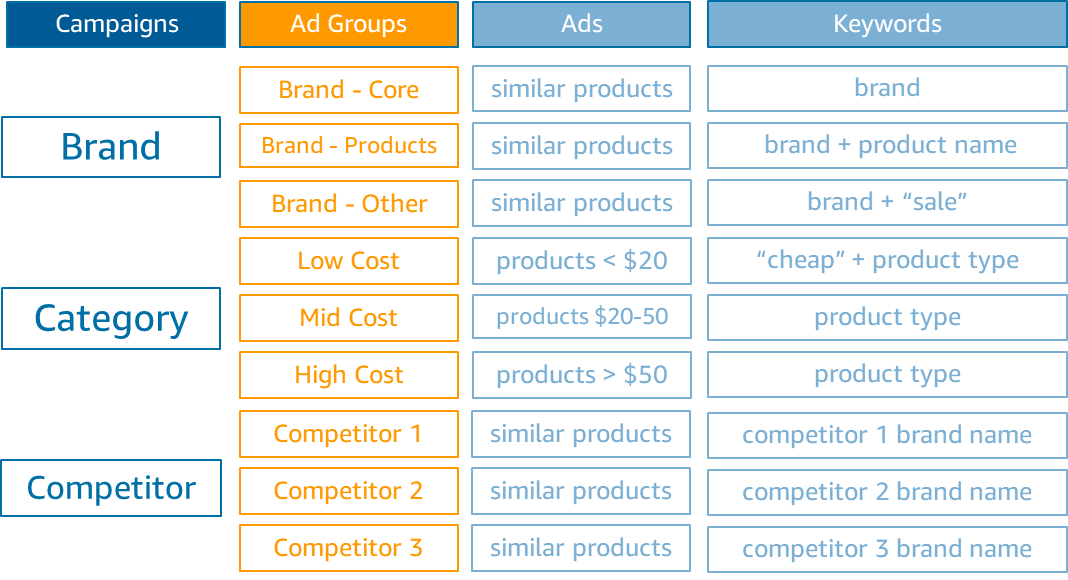
So kann die Kampagnenstruktur die Werbeperformance beeinflussen
Hier ist ein Beispiel
Sie führen eine Sponsored Products-Kampagne für ein Produkt durch, das in mehreren Packungsgrößen verkauft wird. Nach einem Monat stellen Sie fest, dass die kleinste Packungsgröße fast 100 % der Impressions in der Kampagne erhält. Sie sind mit der ROAS in der Kampagne zufrieden, möchten aber die Sichtbarkeit für die größeren Packungsgrößen erhöhen.
Das können Sie tun
In diesem Fall empfehlen wir, Ihre Kampagne in mehrere Keyword-Anzeigengruppen oder Kampagnen zu segmentieren, um auf die verschiedenen Packungsgrößen auszurichten, und Ihre Keywords auf die verschiedenen Packungsgrößen auszurichten.
Wechseln Sie zur „Kampagnenübersicht“ in Ihrem Konto, um eine neue Kampagne zu starten oder Ihre vorhandenen Kampagnen zu optimieren.
Sponsored Products-Targeting-Checkliste
Wir hoffen, dass Sie diesen umfassenden Leitfaden nützlich fanden, und bereit sind, Ihre Sponsored Products-Kampagnen durch Targeting zu optimieren.
Um mehr über Targeting zu erfahren, nehmen Sie an einem unserer Targeting-Webinare teil.
Hier sind einige der wichtigsten Tipps, die Sie bei der Optimierung Ihrer Kampagnen beachten sollten:
- Wählen Sie einen Always-On-Ansatz. Erwägen Sie „Evergreen“-Kampagnen, damit Ihre Anzeigen immer von Käufern gesehen werden können, wenn sie nach Produkten suchen, die den Produkten ähneln, die Sie bewerben.
- Fangen Sie klein an. Je nachdem, wie gut Sie mit digitaler Werbung im Allgemeinen und Sponsored Products im Besonderen vertraut sind, sollten Sie erwägen, mit einem Targeting-Typ zu beginnen, automatisch oder manuell. Automatische Kampagnen lassen sich schnell und einfach starten. Manuelle (Keyword- oder Produkt-)Kampagnen ermöglichen Ihnen eine bessere Kontrolle über die Kampagnenperformance.
- Testen und lernen. Nachdem Sie Ihre erste Kampagne gestartet und erste Ergebnisse erzielt haben, starten Sie eine weitere Kampagne mit einem anderen Targeting-Typ, um zu testen, was für Sie am besten funktioniert. Testen Sie alle Übereinstimmungstypen in Ihren Keyword-Targeting-Kampagnen. Bauen Sie auf Ihren Erkenntnissen auf, fügen Sie weitere Produkte hinzu, um Ihren Umsatz zu maximieren, und optimieren Sie Ihre Kampagnen.
- Überprüfen Sie regelmäßig die Optimierungsempfehlungen. Melden Sie sich in Amazon Ads Agent an und überprüfen Sie Empfehlungen zur Kampagnenoptimierung, einschließlich neuer Keywords und Gebote.
- Ziehen Sie das Hinzufügen negativer Keywords in Betracht. Verwalten Sie Ihre Kampagnenperformance besser, indem Sie Keywords ausschließen, die sich auf Produkte beziehen, für die Ihre Anzeigen nicht geschaltet werden sollen.

Wenn Sie nur über begrenzte Erfahrung verfügen, kontaktieren Sie uns, um von Amazon Ads verwaltete Dienstleistungen anzufordern. Es gilt ein Mindestbudget.
Feedback
FRAGE 1 VON
5
Feedback
Vielen Dank für das Feedback!
Ihr Feedback hilft uns, unser Webseitenerlebnis kontinuierlich zu verbessern.